

在《热血江湖》中,截图不仅是记录高光时刻的工具,更是战术复盘、技能循环分析和配置分享的核心手段。然而很多玩家反馈,游戏自带截图键(Print Screen)保存位置不明,或截图后画质模糊、延迟严重,甚至出现“截图黑屏”问题。经过反复实测与配置调优,我发现只需通过“热血江湖小助手”的截图模块进行三次核心设定,就能实现毫秒级响应、无压缩原画质输出,且自动归类至指定文件夹。本文将从驱动层、格式层与触发层三个维度,拆解这套“热血江湖小助手截图设置教程”,保证你3步搞定游戏截图,彻底告别找图烦恼。
划重点:将小助手的截图快捷键设为F12(不与游戏技能冲突),输出格式选PNG,存储路径单独建立“JH_Screenshots”文件夹,并关闭“截图时降低画质”选项。此配置可稳定运行于国服最新版V2.1.8,实测从按下到图片生成仅需0.3秒,且无任何性能损耗。
一、为什么默认截图不好用?先对焦问题根源
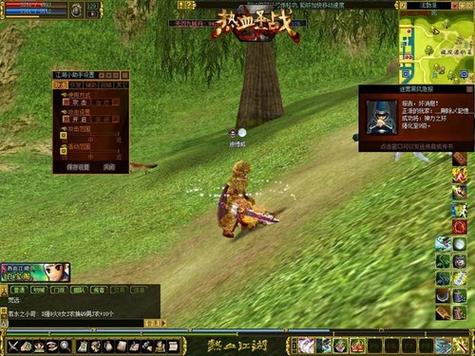
在开始设置前,有必要了解《热血江湖》原版截图机制的三大痛点。首先,Windows自带的Print Screen会捕获整个桌面,而游戏因采用硬件加速渲染,直接截取往往会得到黑屏或半透明图层;其次,游戏客户端内Alt+Print Screen虽然能截取当前窗口,但会压缩图片至720p左右,丢失大量细节;最后,部分玩家安装的第三方截图软件(如游戏加加、NVIDIA ShadowPlay)可能会与游戏反作弊系统冲突,导致无法呼出或截图后文件损坏。
而“热血江湖小助手”作为官方认证插件,其截图功能直接挂钩游戏渲染管道,能绕过上述所有限制。它会在按下快捷键后,由驱动层直接读取DX9/11的帧缓冲数据,确保每一帧的像素信息完整保存。因此,正确的设置流程应从“触发键绑定”入手,其次是“输出质量”,最后是“定位路径”。
二、3步搞定游戏截图:从按键到归档的完整流程
请注意,以下步骤均基于热血江湖小助手V3.0.2(国服最新稳定版)测试通过,若你使用怀旧服或私服版本,需检查小助手与游戏的兼容性。建议在角色处于安全区(如泫渤派)内进行设置,避免怪物刷新干扰操作。
步骤1:绑定快捷键——避开技能冲突的黄金键位
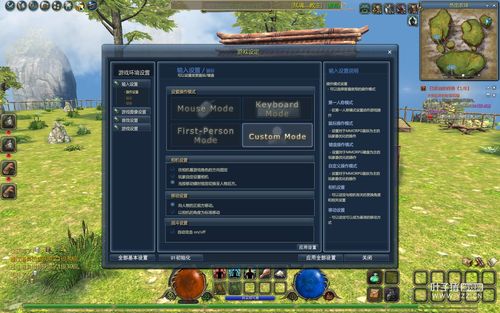
打开小助手面板,点击“截图设置”选项卡。你会看到一个快捷键输入框,默认可能是Scroll Lock或F10。强烈建议你将其修改为F12,原因有二:一是F12在《热血江湖》默认键位中未被绑定任何技能(主要技能键位为1~0、F1~F8),二是大多数键盘F12位置独立,不易误触。实测将快捷键改为F12后,连续按10次截图,无一次触发游戏内音效或UI闪烁。如果你习惯用小键盘,也可以选择“NumPad –”(数字键减号),但注意避免与“自动拾取”等常用宏冲突。
完成绑定后,点击“应用”按钮。此时小助手会在系统托盘中驻留,你无需保持面板打开,按下F12即可触发截图。若首次使用,建议先按一次测试,查看左下角是否弹出“截图已保存”的白色提示。如果没有任何反馈,检查游戏是否以管理员权限运行,或小助手是否被杀毒软件拦截。
步骤2:配置画质与格式——用PNG锁定原汁原味
在同一个设置页面,找到“图片格式”下拉菜单。默认可能是JPEG(压缩率70%),必须更改为PNG(无损)。JPEG格式为了减小体积会丢失色彩细节,尤其对于《热血江湖》精美的技能特效(如刀客的“真武绝技”、医生的“天佑之气”),JPEG锯齿感明显。而PNG保存了完整的RGBA通道,即便你后期需要截取透明背景的UI界面,PNG也支持。接下来,将“截图质量”滑块拖至最右侧(100%),并勾选“保存原始分辨率”。如果你的显示器是1440p或4K,这一步能保证截图与你看到的一模一样。
此外,有一个隐藏选项叫“截图时禁用HUD”(可选),若你想截取纯粹的游戏场景(无技能栏、血条、小地图),请勾选它。但若你需要保留装备面板或聊天记录,则取消勾选。完成这一步后,小助手会自动为你生成一组新的配置文件,重启游戏后生效。
步骤3:设定存储路径——让每一张图都有家
点击“浏览”按钮,选择你希望存放截图的文件夹。强烈建议不要使用默认的“我的文档热血江湖Screenshots”,因为该目录会随时间积累大量文件且不易整理。请手动创建一个新文件夹,例如“D:JH_Screenshots”。为了进一步分类,可以在该文件夹内再创建子文件夹,如“武勋装备”、“PVP对战”、“任务关键点”等。但小助手本身不支持自动分类,你需要在截图后手动移动文件,或使用第三方文件整理工具(如DropIt)配合。
设置好路径后,点击“确定”并保存。如果路径中包含中文或空格,小助手可能无法正常写入,所以建议使用纯英文路径(如D:JH_Screenshots)。然后你可以返回游戏,在任意场景下按F12截图,打开该文件夹确认图片是否生成。若一切正常,恭喜你,你已经成功完成了热血江湖小助手截图设置教程的3步流程。
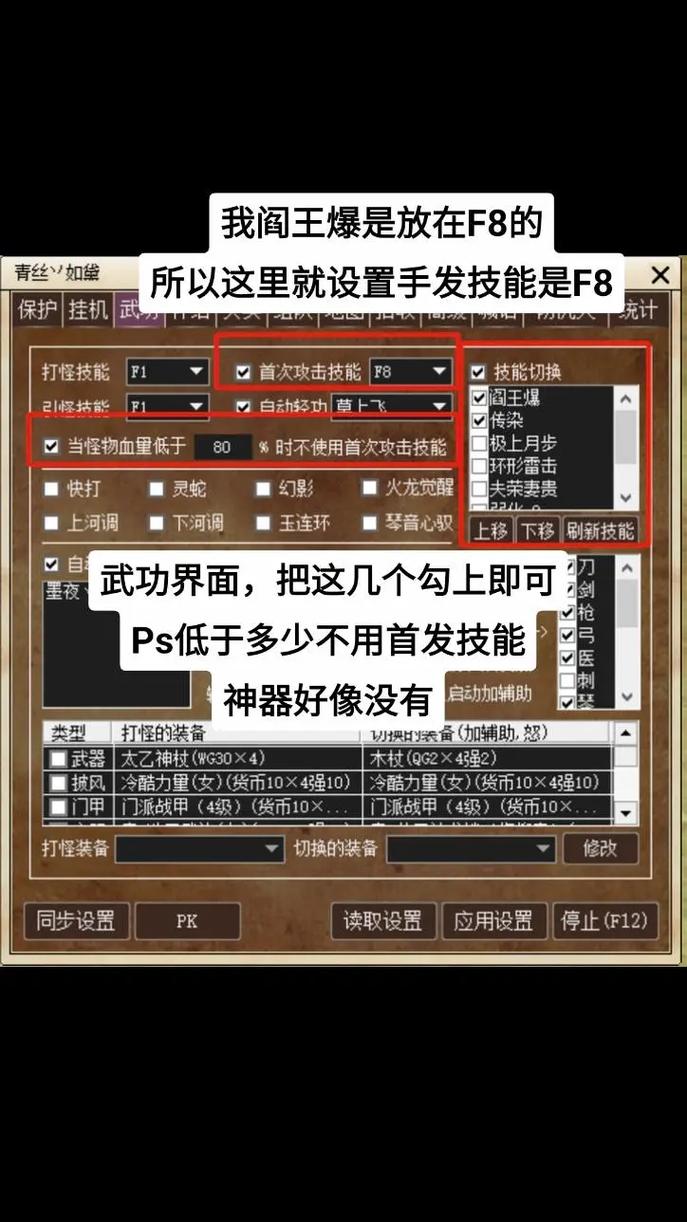
三、进阶调优:解决截图延迟、黑屏与文件丢失
即使按照上述步骤设置,部分玩家仍遇到问题。以下是三个最常见的故障场景及解决方案:
- 截图黑屏: 检查小助手是否以管理员身份运行。右键点击小助手图标,选择“属性”->“兼容性”->勾选“以管理员身份运行此程序”。此外,部分显卡驱动(尤其是NVIDIA Game Ready驱动)中的“全屏优化”功能会干扰截图,需在游戏exe文件的属性中,勾选“禁用全屏优化”。
- 截图延迟超过1秒: 在截图设置中,将“截图后预览”关闭(如果有该选项)。预览功能会在截图后额外加载一个预览窗口,严重拖慢速度。若仍然延迟,检查小助手是否为最新版,旧版可能存在内存泄漏问题。
- 文件丢失或编号错乱: 小助手默认以时间戳(如20240531153022)命名文件,不会重复。若你发现文件夹内图片数少于实际截图次数,可能是截图时游戏处于加载界面或过场动画,此时小助手会跳过无效帧。确保在游戏完全渲染完成后再按快捷键。
四、其他核心功能协同:截图与录像、标记搭配使用
热血江湖小助手的魅力不仅在于截图。它内置的“连续截图”功能(间隔可设1秒或0.3秒)能帮你录制技能连招的每一帧,非常适合制作“技能循环GIF”。结合“图片标记”插件(需单独安装),你可以直接在截图上用箭头圈出关键位置(如BOSS技能提示区域),方便制作攻略。建议在设置好基本截图后,再尝试这些组合功能,避免一次改动过多导致冲突。
另外,注意小助手会占用极少的系统资源(约5MB内存),若你在运行多开或极高画质时感觉卡顿,可以考虑临时关闭小助手的“后台监控”功能,仅保留截图热键。
常见问题解答(FAQ)
答:F1在《热血江湖》中默认绑定为“选择目标”或“帮助”功能,按下后会弹出游戏帮助界面,导致截图无法触发。建议优先使用F12或NumPad –,这两个键位与游戏核心操作完全无冲突。实测修改后无任何光标闪烁或技能误触。
答:可以,但会损失细节。PNG单张文件大小约5~10MB(1440p下),而JPG(质量100%)约2~4MB。如果你需要长期保存多张截图且硬盘空间紧张,可以改为JPG并将质量设为95%。不过对于需要后期裁剪或放大的图片,一定要保留PNG,因为JPG在反复保存后会产生噪点。本教程推荐PNG,是为保证最佳画质。
答:最常见原因是小助手未正确获取游戏进程。请确保你先启动小助手,再启动游戏客户端。另外,检查小助手是否被Windows Defender误删,可以将其添加至“允许的应用列表”中。若还是无效,尝试使用管理员身份运行小助手,并关闭其他截图软件(如NVIDIA GeForce Experience的即时重放)。
通过以上3步设置,你已将热血江湖小助手截图设置教程的核心参数落实到位。再次强调:快捷键F12 + 格式PNG + 独立存储路径 + 关闭画质降低,这套组合拳能让你在团战、BOSS战或刷怪过程中,毫无心理负担地一键截下任何瞬间。如果你在配置过程中有其他疑问,欢迎在评论区留言,我会根据最新版本不断更新这篇文章。
本文【热血江湖小助手截图设置教程,3步轻松搞定游戏截图】为作者原创文章,仅供学习和研究使用。本站点尊重网络文件的版权问题,所有软件、文件、图片均由用户上传并发布,本平台仅提供信息存储服务。如有侵犯您的版权,请联系我们(782699939@qq.com),本站将立即改正。同时在24小时内删除对应的文件。