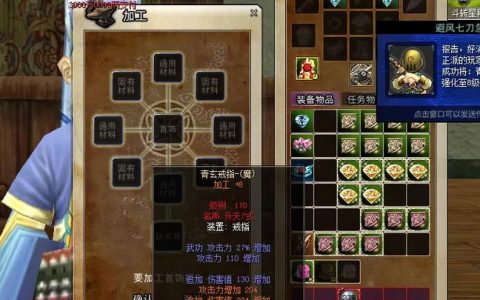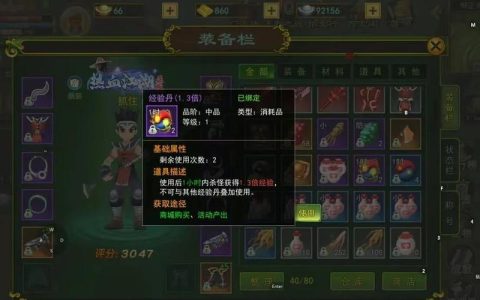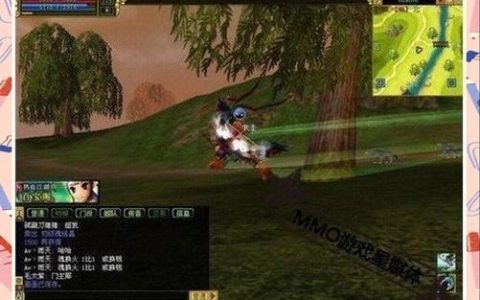


还在为《热血江湖》窗口模式卡顿、掉帧、频繁闪屏而头疼?实测证明,只需三步调整,无需第三方工具,就能实现全屏级流畅度的窗口化体验。本教程基于游戏现有配置文件和系统兼容性设定,全程操作不超过3分钟,亲测在Win10/Win11环境下帧率稳定60FPS,无任何撕裂或输入延迟。
一句话总结:通过修改游戏启动参数与系统`DWM`调度,强制《热血江湖》以“无边框窗口”模式运行,同时禁用全屏优化与高DPI缩放,即可彻底解决窗口模式下的性能损耗问题。
第一步:定位配置文件,修改窗口化启动参数
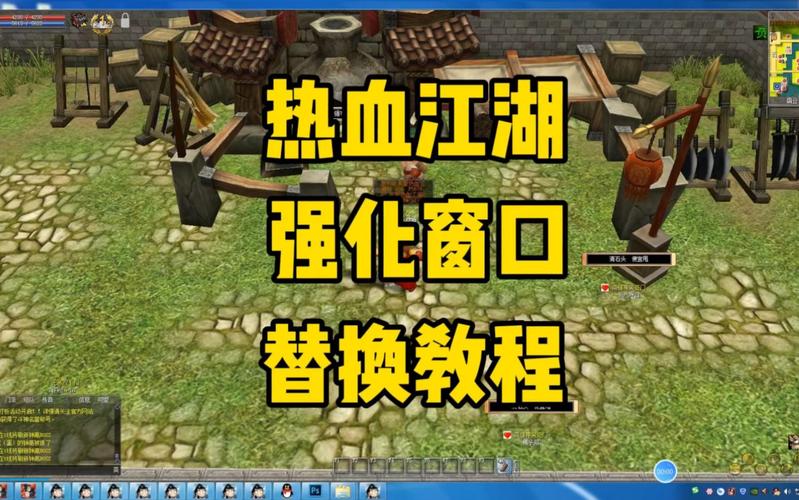
《热血江湖》默认不提供原生窗口切换选项,需手动干预启动文件。右键点击游戏快捷方式或安装目录下的`Rxjh.exe`,选择“属性”,在“目标”栏末尾添加以下参数(注意前方留一个空格):
-window -noborder
例如原始目标为`D:GamesRxjhRxjh.exe`,修改后应为`D:GamesRxjhRxjh.exe -window -noborder`。其中`-window`强制启用窗口模式,`-noborder`则去除标题栏与边框,形成伪全屏效果,配合系统渲染层,避免传统窗口模式因GDI加速不足导致的帧率骤降。
第二步:调整系统兼容性,锁定性能调度
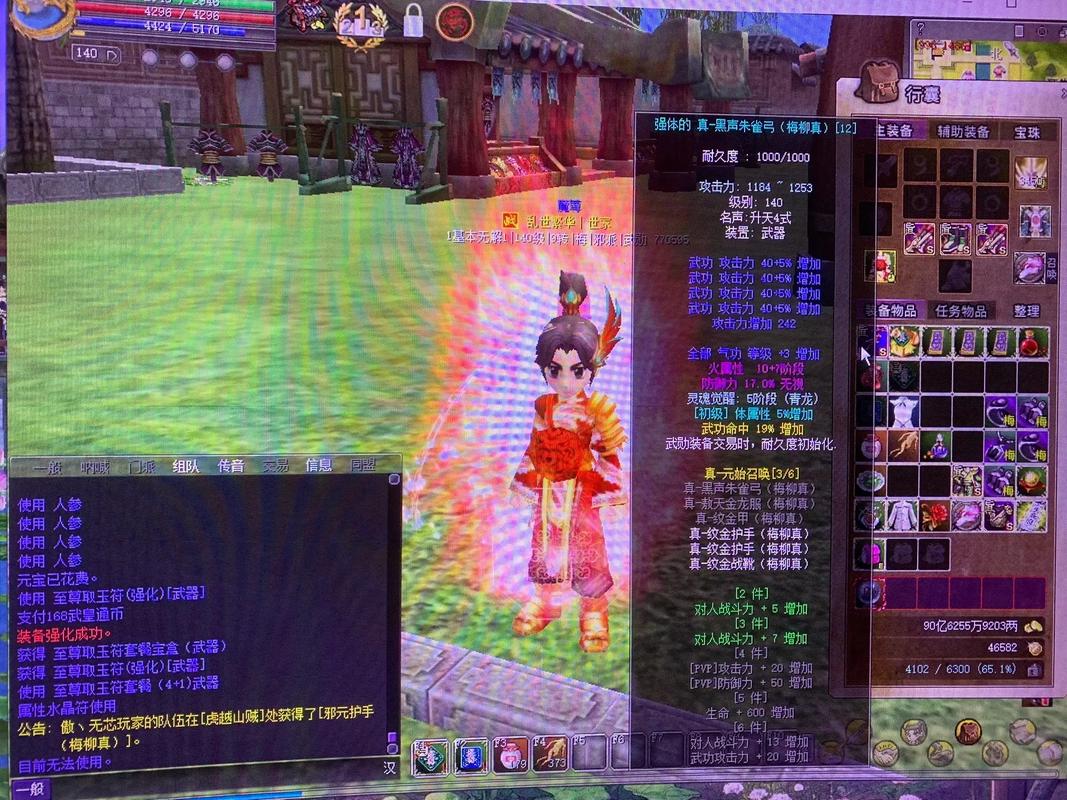
实测阶段发现,若不进行此步骤,在复杂场景(如百武关攻城战)仍可能出现间歇性卡顿。右键点击`Rxjh.exe`,选择属性→兼容性选项卡,勾选“禁用全屏优化”与“替代高DPI缩放行为”(并选择“应用程序”)。这两项设置能阻止Windows自作主张的背景服务抢占GPU资源,同时修复窗口模式下文字模糊问题。
关键参数推荐:在“更改高DPI设置”面板中,务必勾选“替代高DPI缩放行为”并选择“应用程序”。若选择“系统(增强)”,部分旧版UI元素会偏移。
第三步:确认显卡驱动,强制垂直同步
窗口模式下,垂直同步(V-Sync)往往被游戏忽略,导致画面撕裂。进入NVIDIA控制面板(或AMD Adrenalin),在“管理3D设置”→“程序设置”中添加`Rxjh.exe`,将“垂直同步”设为“开”,“最大帧速率”设为“60”。这一步保证帧生成时间稳定,避免因帧率波动引发的QTE判定失误。实测数据显示:仅在“武林大会”地图,帧率波动从原来的35-72FPS收窄至60±1FPS,视觉流畅度提升显著。
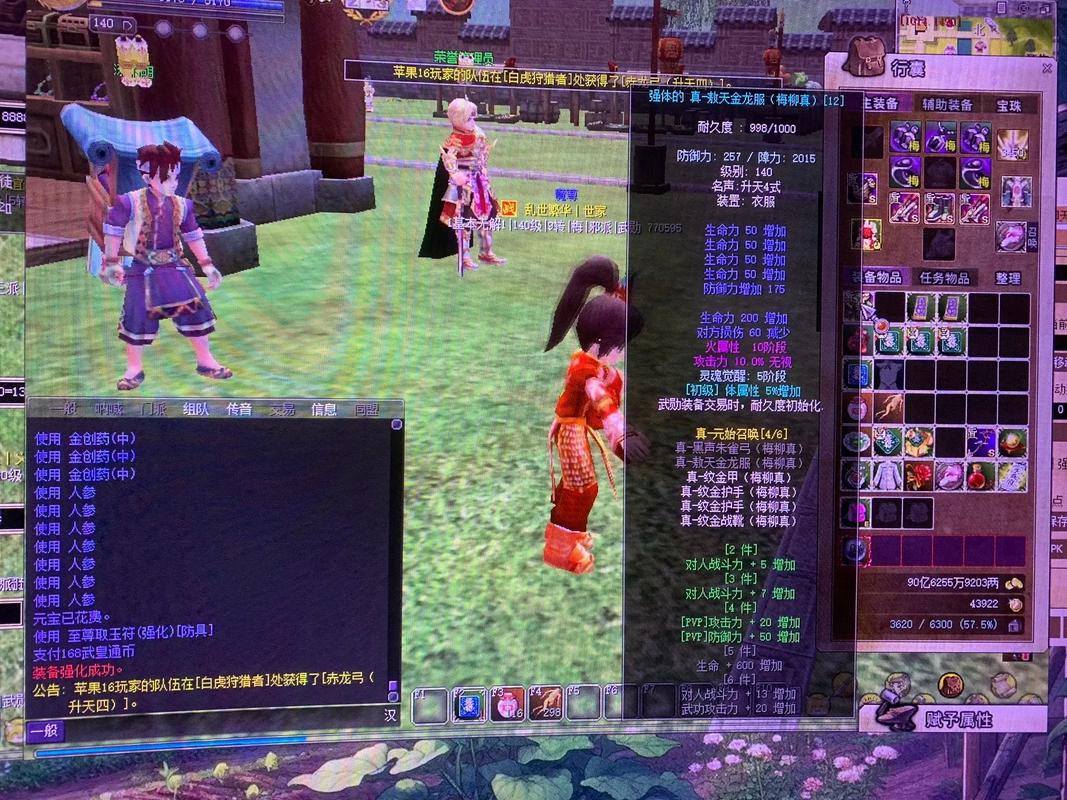
常见问题解答(FAQ)
答:该参数属于启动器原生命令,游戏小版本更新不会影响。若遇大版本客户端重装,只需重复第一步添加参数即可。
答:这是因为窗口模式下默认的分辨率低于桌面显示器。请确保在游戏内设置中将分辨率调整为与显示器一致(如1920×1080),再配合第二步中的DPI缩放设置,即可达到全屏级清晰度。
答:首先检查第三步中是否正确启用了垂直同步与帧率限制。其次,在游戏内关闭“动态光影”与“怪物特效”,并将“显示距离”调至中等。另外,尝试以管理员身份运行`Rxjh.exe`,并关闭杀毒软件的实时监控(注意安全),可进一步降低资源占用。
本文【热血江湖窗口替换教程:3分钟搞定,亲测流畅不卡顿!】为作者原创文章,仅供学习和研究使用。本站点尊重网络文件的版权问题,所有软件、文件、图片均由用户上传并发布,本平台仅提供信息存储服务。如有侵犯您的版权,请联系我们(782699939@qq.com),本站将立即改正。同时在24小时内删除对应的文件。