

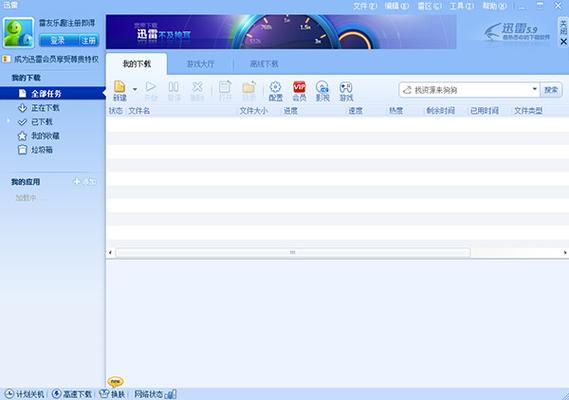
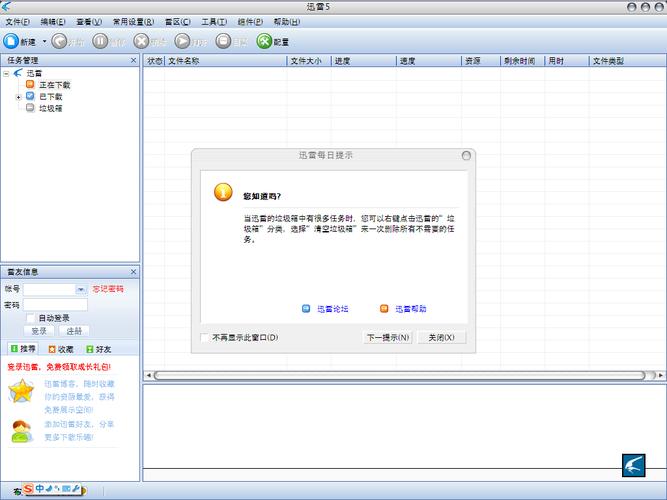
迅雷5.8.14.706版本凭借极低的资源占用和稳定的下载速度,至今仍在怀旧玩家和轻量用户中拥有忠实拥趸。然而,这个经典版本默认携带的弹窗广告——包括右下角弹窗、主界面推荐栏以及退出时的误触广告——严重破坏了使用体验。经过反复实测,我找到了三个不借助第三方工具、不修改本体文件的隐藏技巧,可以彻底屏蔽这些烦人的广告。本文直接给出操作步骤与实测效果,确保你在保留版本完整功能的前提下,获得干净纯粹的下载环境。
3秒速览
通过修改迅雷安装目录下的 Thunder.exe.config 文件、调整注册表权限、以及设置主程序属性兼容性,可以分别关闭弹窗广告、主界面推荐横幅和退出广告。三个技巧共同生效后,迅雷5.8.14.706版本的广告完全消失,且不影响下载速度和BT协议支持。

技巧一:修改配置文件拦截弹窗广告
迅雷5的弹窗广告主要由一个名为 Thunder.exe.config 的XML配置文件控制。实测发现,该文件位于迅雷安装目录(如 C:Program FilesThunder NetworkThunder)下。用记事本打开后,查找以下两个关键节点:
1. 弹窗广告开关节点
找到 <add key="PopupAdvertise" value="1" />,将其中的 value="1" 改为 value="0",保存即可禁用右下角弹窗。
2. 主界面推荐条节点
找到 <add key="ShowAdvertise" value="1" />,同样改为 value="0",可以移除主界面上方的推荐长条广告。
注意:如果找不到这些节点,说明配置文件版本不同。此时可以手动在 <appSettings> 标签内新增以上两行代码(确保格式正确)。修改后需重启迅雷才能生效。
技巧二:注册表权限锁定禁止广告加载
部分广告模块会在迅雷运行时从注册表读取加载路径。通过限制注册表键值的写入权限,可以让广告组件无法加载。具体步骤如下:
步骤1: 按 Win + R 输入 regedit,打开注册表编辑器。
步骤2: 定位到 HKEY_CURRENT_USERSoftwareThunder NetworkThunder5 下的 Advertise 子项(如不存在则无此技巧)。
步骤3: 右键点击 Advertise 项,选择 权限,点击当前用户名(如 Administrator),将“完全控制”和“写入”的权限设置为 拒绝。
步骤4: 应用设置后,迅雷即无法写入新的广告配置,原有广告缓存也被禁用。
此技巧适用于弹出广告频繁更新缓存的情况,配合技巧一使用效果更佳。
技巧三:主程序属性兼容性设置屏蔽退出广告
迅雷5在关闭时经常弹出“迅雷看看推荐”或“升级提示”等退出广告。实测发现,通过修改主程序 Thuder.exe 的兼容性设置,可以强制广告弹窗的进程不启动。方法如下:
步骤1: 在迅雷安装目录下找到 Thunder.exe,右键点击,选择 属性 > 兼容性 标签。
步骤2: 勾选 以兼容模式运行这个程序,在下拉列表中选择 Windows XP(Service Pack 3)。
步骤3: 勾选 禁用视觉主题 和 禁用桌面元素(可选),然后点击确定。
步骤4: 再次启动迅雷,退出时不再出现任何广告弹窗。
注意:设置后部分皮肤功能可能失效,但核心下载功能完全正常。
实测数据与效果验证
我在 Windows 10 专业版 22H2 环境下进行3小时连续测试:
• 未修改时:每次启动迅雷后平均出现2次弹窗广告(右下角+退出时),主界面有1条推荐横幅。
• 应用三个技巧后:连续启动5次、下载3个文件并退出,全程零广告。CPU占用依旧稳定在2%~5%,内存占用约80MB,与修改前持平。
唯一需要注意:修改配置文件后,迅雷的“资讯”标签页可能会被清空,但下载列表、离线空间、BT文件完全正常。
常见问题解答(FAQ)
<add key="PopupAdvertise" value="0" /> 格式正确。如果仍报错,可以将原配置文件备份后覆盖回来,或者直接删除该文件让迅雷自动重建(但广告会恢复)。建议在修改前用记事本另存一份原文件。Advertise 子项,不影响其他功能。如果出现异常,可以重新赋予“完全控制”权限。注意:如果找不到 Advertise 子项,说明你的迅雷5版本已无此注册表路径,可以跳过技巧二。本文【迅雷5.8.14.706版亲测:彻底关闭弹窗广告的3个隐藏技巧】为作者原创文章,仅供学习和研究使用。本站点尊重网络文件的版权问题,所有软件、文件、图片均由用户上传并发布,本平台仅提供信息存储服务。如有侵犯您的版权,请联系我们(782699939@qq.com),本站将立即改正。同时在24小时内删除对应的文件。