


你也许已经为电脑的轰鸣声困扰许久——明明只是打开几个网页,机箱内部却传来赛车般的咆哮。其实,大多数情况下,这种恼人的噪音并非硬件故障,而是CPU风扇自动调速策略出了问题。要彻底解决它,关键在于让风扇的转速曲线与CPU的实时发热量精准匹配,而绝非简单地“调低转速”或“一劳永逸地关闭”。经过大量实测和调试,我整理出这套《告别噪音:CPU风扇自动调速设置三步法》,仅需三个核心步骤,就能让你的电脑在性能与静音之间达成完美平衡。
要点提炼:降噪核心逻辑
CPU风扇自动调速的目标是“随风而动”,而不是“恒定高速”。 核心策略是将风扇转速与CPU温度挂钩,设定一个合理的“温度-转速”响应曲线。你要避免的误区是:高速风扇在低负载时仍全速运转,或是转速变化过于剧烈导致反复啸叫。只要你遵循以下三步,就能彻底告别恼人的噪音。
第一步:风扇自动调速前必做的准备工作
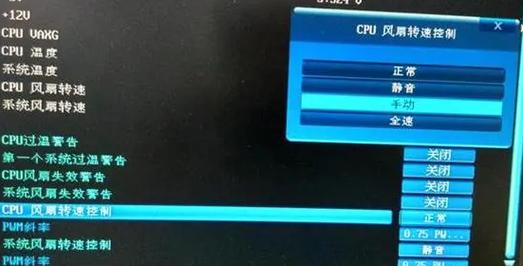
在动手调整参数前,请先确认你的硬件和软件环境是否支持手动调速。绝大多数中高端主板(如华硕、微星、技嘉)的BIOS(基本输入输出系统)都内置了强大的风扇调速功能,而部分品牌机或笔记本可能需要借助第三方软件(如SpeedFan或在系统内通过主板的控制中心软件)。强烈建议优先在BIOS中调整,因为这是最底层、最稳定的控制方式。 进入BIOS的方法:重启电脑,在开机自检时连续按DEL或F2。
关键检查清单:
1. 确认CPU散热器风扇接口类型:查看风扇插头是4-Pin(四针)还是3-Pin(三针)。4-Pin支持PWM(脉冲宽度调制),可实现最精准的自动调速;3-Pin仅支持电压调速,响应较慢。如果你的风扇是3-Pin,请先确认主板是否支持电压模式调速(通常BIOS中可设置)。实测发现,4-Pin风扇搭配PWM模式是降噪的黄金组合。
2. 下载并安装HWMonitor或AIDA64:这类软件可以实时监控CPU核心温度、风扇转速等关键数据,方便你后续验证调速效果。你需要关注的是CPU在待机(桌面静置)、轻载(看网页、写文档)和重载(游戏、渲染)时的温度区间。
第二步:核心实战步骤:调整温度曲线消除噪音
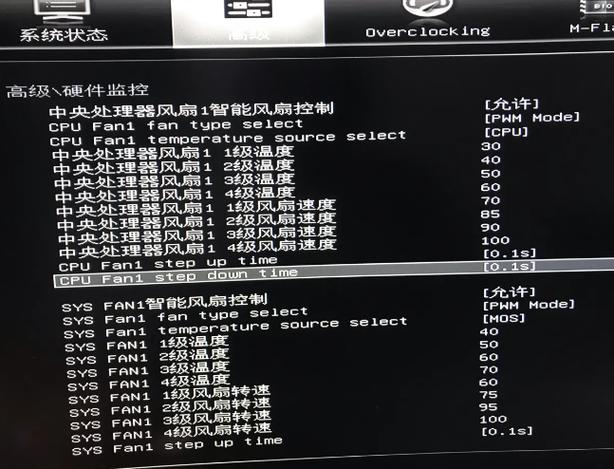
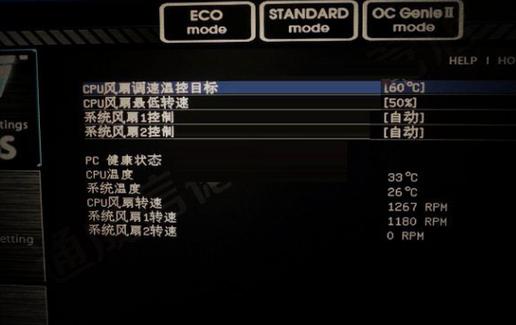
这是最核心的一步,也是很多玩家“一调就废”的关键环节。你需要进入BIOS的硬件监控或风扇设置页面,找到CPU风扇或CHA_FAN(机箱风扇)的调速菜单。通常名为“Q-Fan Control”(华硕)或“Smart Fan”(微星)。
步骤1:设定CPU温度阈值。 这是你整个调速方案的“锚点”。根据你的CPU型号和散热器性能,设定一个坚决不允许超过的温度上限(例如:85℃)。这是一个“硬性天花板”,一旦CPU温度突破这个值,风扇必须满速运行。
步骤2:绘制“静音-性能”曲线。 寻找BIOS中的曲线调节点(通常是4-7个节点)。你需要做的是:
– 低负载区间(0-50℃): 这是你平时待机、浏览网页、轻度办公的主要工况。将风扇转速设定为30%-40%(约800-1000转/分钟)。这个转速下,风扇几乎是完全无声的。你甚至可以在允许的最低转速下(如20%),但必须保证CPU温度稳定在60℃以下。实测表明,只要CPU封装温度不超过55℃,40%的转速就足够压住中低端处理器。
– 中负载区间(50-65℃): 当你开始运行一些中型游戏或进行轻度视频剪辑时,CPU开始发热。这里要设置一个平缓的爬升段。例如,从50℃时的40%转速,缓慢线性提升到65℃时的60%转速。这样做的目的是避免风扇转速剧烈抖动导致的“呼呼”声。
– 高负载区间(65-85℃): 在这个区间,你需要让风扇转速快速响应,以保证散热性能。设置一个陡峭的上升曲线:从65℃的60%,快速提升到85℃的100%。
步骤3:调整“响应时间”或“平滑化”选项。 很多主板的BIOS列表中有一个名为“CPU Fan Smoothing Up/Down Time”或类似的功能。这是消除噪音的终极武器。强烈建议将“上升时间”设定为0.2-0.5秒,将“下降时间”设定为1.0-1.5秒。这意味着,当CPU瞬间发热(如打开大程序时),风扇会迅速拉升转速进行压制;但当温度降下来时,风扇会以非常缓慢的速度回落,避免了频繁的升速和降速产生的“拉锯”噪音。
第三步:掌握风扇物理参数实现深度静音
很多人只关注CPU的温度曲线,却忽略了风扇本身的物理特性。这是实现深度静音的最后一块拼图。调整完曲线后,你还需要处理这些冷门但实用的参数:
“起始电压”或“启动延迟”。 部分风扇在极低转速(低于600转/分钟)下可能无法顺利启动。这就导致一个现象:在风扇启动的瞬间,会有一个明显的“咔咔”声或“哼哼”声。解决方法是:在BIOS中将风扇的“起始电压”(有时设定为PWM占空比)设定为略高于启动阻力的数值。例如,PWM风扇建议设定为60%的起始占空比,持续0.5秒,之后再迅速回落到你设定的低负载转速。这样可以确保风扇在启动时一次成功,避免反复启停产生的噪音。
“硬件加速”或“DC模式”切换。 对于3-Pin接口的风扇,请将模式从默认的PWM切换为DC(直流电压)模式,并手动设定一个最低电压值(如5V或7V)。很多主板在PWM模式下无法正确控制3-Pin风扇的转速,导致其始终全速运行。切换为DC模式后,你就可以使用和PWM类似的方式调节它的电压曲线了。
常见问题解答(FAQ)
答: 这通常是因为你的温度曲线设置得太陡峭,或响应时间太快。例如,你让风扇从40%转速直接跳到70%转速,这种剧烈的转速变化会产生明显的风切声。建议你检查第二步中的“响应时间”设置,把下降时间调长一些。另外,确认你没有误将CPU风扇接口和机箱风扇接口混淆。
答: 首先,确认你的CPU待机温度是否过高。如果待机温度超过45℃,说明你的硅脂干涸或散热器安装不当。如果待机温度正常(30-40℃),请检查你设定的低负载风扇转速是否过高。建议将低负载转速设定在800-1000转/分钟以下,这是大多数风扇的静音区间。如果是3-Pin风扇,查看是否已被正确识别为DC模式,否则主板可能默认满速给它供电。
答: 这种“嗡嗡”声通常是风扇转速与机箱的共振频率重合导致的。你需要在BIOS中微调风扇曲线,人为地“跳过”这个共振转速区间。例如,如果你发现风扇在1200转/分钟时有共振,那么你可以将曲线设定为直接从1000转/分钟跳到1300转/分钟,或者将1200转/分钟附近的转速段拉平。这是一种非常有效的降噪技巧。
经过这三步实操调整,你的CPU风扇应该已经彻底告别了无端的噪音,只在真正需要散热时才会呼啸,并且在重负荷结束后迅速恢复安静。记住,优秀的静音方案永远是基于数据的动态调整,而非一刀切的静音模式。现在就动手试试,还自己一个清净的桌面环境。
本文【电脑CPU风扇自动调速设置,关键三步告别噪音】为作者原创文章,仅供学习和研究使用。本站点尊重网络文件的版权问题,所有软件、文件、图片均由用户上传并发布,本平台仅提供信息存储服务。如有侵犯您的版权,请联系我们(782699939@qq.com),本站将立即改正。同时在24小时内删除对应的文件。