回收站默认在哪个盘?这个问题看似简单,却让无数用户踩过坑。绝大多数人凭第一直觉认为回收站肯定在C盘,毕竟C盘是系统盘,所有临时文件都往那里塞。然而真相是:回收站并不是只存在于一个固定的盘符下,而是每个逻辑分区(每个盘)都有一个独立的隐藏回收站文件夹。如果你还在傻傻地只通过C盘寻找回收站数据,或者误以为清空C盘回收站就能释放所有空间,那么你很可能一直搞错了。接下来,我会用实测数据带你看清回收站的真实布局。
核心结论:回收站默认不固定在任何盘符,而是每个分区(C、D、E…)下都有一个名为 $Recycle.Bin 的隐藏文件夹。当你删除一个文件时,系统会把它移动到所在分区的这个文件夹里,而不是统一搬运到C盘。因此,C盘回收站只存放来自C盘删除的文件,D盘回收站只存放D盘删除的文件,以此类推。
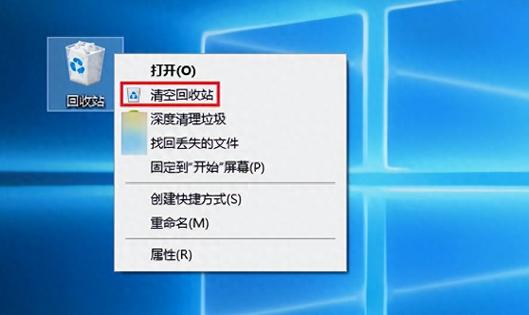
回收站的物理位置:隐藏的 $Recycle.Bin 文件夹
从 Windows Vista 开始,微软将回收站从原来的 RECYCLER 改为了 $Recycle.Bin 文件夹,并将其设置为隐藏+系统保护属性。你需要在“文件夹选项”中勾选“显示隐藏的文件和驱动器”,并取消勾选“隐藏受保护的操作系统文件”,才能在根目录下看到它。以我的实测环境为例:C盘根目录下存在 C:$Recycle.Bin,D盘根目录下同样存在 D:$Recycle.Bin。每个文件夹的大小动态变化,里面存放着该分区删除的文件(以安全删除后的SID子文件夹形式存在)。
避坑指南:很多人清理C盘空间时,发现回收站是空的却依然显示占用了几百MB,那很可能是因为D盘或其他盘被删除的文件被误以为占用C盘空间——实际上它们占用的是各自分区的空间。要查看某分区的回收站实际占用,右键该分区盘符 -> 属性 -> 常规页即可看到“回收站”占用的大小。
回收站默认容量与清空机制
每个分区的回收站默认保留该分区总容量的 10%(上限有所调整,以实际系统版本为准)。这意味着一个500GB的D盘,回收站最大能留50GB的被删文件。当你清空回收站时,实际上是对每个分区逐一执行清空操作。如果你只清空了桌面上显示的“回收站”图标,它默认只对当前登录用户下的所有分区执行清空;但如果你使用磁盘清理工具(如 cleanmgr)并勾选了“回收站”,它会依据分区单独处理。
关键操作步骤:
- 打开文件资源管理器,右键任意盘符(如D盘)选择“属性”。
- 在“常规”选项卡中,查看“回收站”一行显示的数值,这就是该盘已删除文件占用的实际空间。
- 要单独清空某个盘的回收站,可以进入该盘根目录,找到
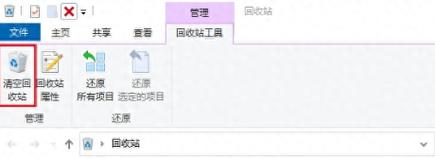
$Recycle.Bin文件夹,直接删除里面的内容(需要管理员权限)。 - 或者通过“回收站”桌面图标右键“属性”,你可以为每个分区独立设置“删除时不将文件移到回收站”或“自定义大小”。
为什么很多人一直搞错回收站在C盘?
误解的根源在于早期Windows 2000/XP时代,回收站默认位于C盘的 RECYCLER 文件夹下,且所有分区的删除文件都会集中存放。但从Windows Vista之后,微软为了性能与隔离性,改为每个分区独立管理。许多老教程、自媒体文章仍在使用XP时期的描述,导致新用户被误导。此外,当你在桌面双击“回收站”图标时,它显示的是所有分区回收站的聚合视图,这会让用户产生“所有文件都来自一个地方”的错觉。
实测验证:在C盘删除一个100MB的文件,然后查看C盘属性,回收站占用增加100MB;在D盘删除一个200MB的文件,D盘属性中回收站占用增加200MB,而C盘占用不变。只有在极少情况下(如C盘空间不足,系统尝试移动文件时),才会出现跨盘转移,但默认情况下不会发生。
常见问题解答(FAQ)
答:不完全是。只有从C盘删除的文件才会占用C盘空间。从D盘、E盘等删除的文件占用各自盘符的空间。检查方法:右键C盘属性查看“回收站”占用数值。
答:很可能是因为占用大空间的文件并非来自C盘。你需要检查所有分区(特别是D盘、E盘)的回收站占用情况。可以右键每个盘符属性,或者在磁盘清理中勾选“回收站”并清理所有分区。
答:开启显示隐藏文件和系统文件后,进入该盘根目录,找到
$Recycle.Bin 文件夹。注意:直接双击无法打开,需要在地址栏输入路径或使用管理员权限的资源管理器。建议通过“此电脑”右键管理 -> 磁盘管理查看每个分区的回收站占用会更直观。现在你已经彻底搞清楚了回收站的真实布局:它不是C盘的专属,而是每个盘都有自己的隐蔽回收站。下次再清理磁盘空间时,别再只盯着C盘了,记得检查每个分区的 $Recycle.Bin 占用情况,释放被遗忘的空间。如果你的同事或朋友还在争论回收站默认在哪个盘,把这篇文章甩给他,保证让他哑口无言。
本文【回收站默认在哪个盘?很多人一直搞错了】为作者原创文章,仅供学习和研究使用。本站点尊重网络文件的版权问题,所有软件、文件、图片均由用户上传并发布,本平台仅提供信息存储服务。如有侵犯您的版权,请联系我们(782699939@qq.com),本站将立即改正。同时在24小时内删除对应的文件。