想在VRChat中脱颖而出,拥有一个独一无二或时下最热门的虚拟形象吗?本攻略将为你提供从零开始的完整指南,涵盖热门模型获取、本地导入、Unity工程准备到最终上传至VRChat的全流程。无论你是刚入坑的新手,还是想更新衣橱的老玩家,这篇实战教程都能帮你避开常见陷阱,高效完成角色换装。
核心观点
获取VRChat热门模型的核心路径是:通过可靠的第三方平台(如Booth、Gumroad)购买或下载免费模型,在Unity中安装必要的SDK与组件,对模型进行合规性优化与配置,最后通过VRChat的控制面板完成上传。整个过程的关键在于模型文件的完整性、Unity插件的正确版本以及Avatar Descriptor的精准设置。
一、前期准备:获取模型与安装Unity
在开始之前,你需要准备好两样东西:心仪的3D模型文件与正确版本的Unity编辑器。
模型获取渠道:目前,日本平台Booth.pm是VRChat模型(尤其是日系风格)最主流的来源,许多热门模型都首发于此。其次是Gumroad和Skeb。在搜索时,使用“VRChat”、“Avatar”、“モデル”(日语:模型)等关键词组合,能更快找到目标。请务必从原作者页面购买或下载,以确保文件完整且支持创作者。
Unity版本选择:VRChat官方推荐使用Unity 2019.4.31f1这个长期支持版。版本不匹配是导致上传失败的最常见原因。请从Unity官网或Hub下载安装此特定版本。
二、核心步骤:配置Unity工程与导入模型
这是将静态模型变为可用虚拟形象的关键阶段,请严格按照步骤操作。
步骤1:创建新工程并安装VRChat SDK
打开Unity,新建一个3D项目。然后,访问VRChat官方文档中的下载页面,获取最新版本的VRChat SDK3 (Worlds & Avatars)。将下载的.unitypackage文件拖入Unity的Project窗口即可导入。
步骤2:导入模型与必要组件
将你下载的模型压缩包解压,通常包含.fbx模型文件、贴图纹理和预设文件。直接将整个文件夹拖入Unity的Project窗口。接着,模型往往依赖DynamicBone(动态骨骼)或其替代品PhysBone(在SDK3中)来实现头发、尾巴的物理摆动。请根据模型说明,从Asset Store或GitHub导入相应组件。
步骤3:场景配置与模型检查
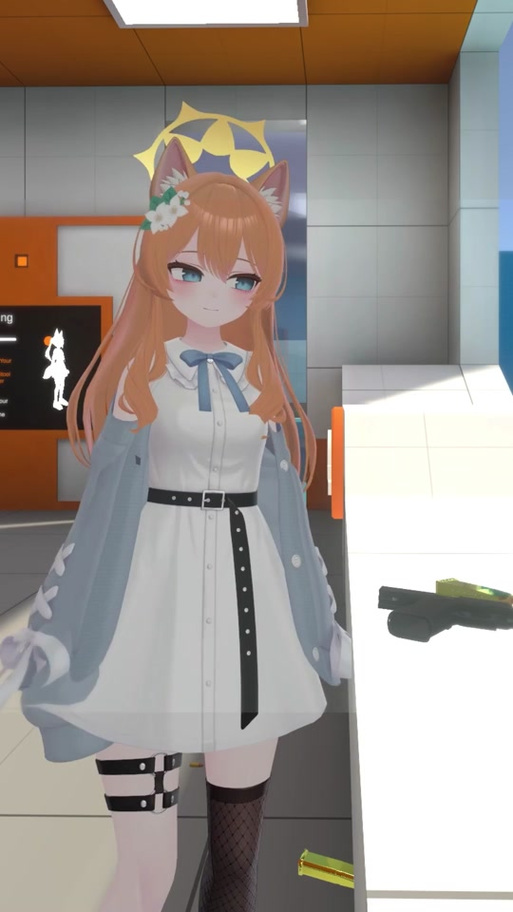
在Hierarchy窗口,删除默认的Main Camera和Directional Light。从菜单栏VRChat SDK > Show Control Panel,登录你的VRChat账号。然后将模型预设体从Project窗口拖入Hierarchy,确保其位于原点(0,0,0)。
三、模型优化与上传前设置
未经处理的模型可能因多边形数过高或材质问题而被VRChat平台拒绝。
性能优化检查:在Unity编辑器中,使用Window > Analysis > Avatar Stats窗口。确保模型满足VRChat的性能等级要求,重点关注:
多边形数:推荐低于7万面,优秀模型通常在2-3万面。
材质数量:尽可能合并,减少Draw Call。
骨骼数量:人形Avatar通常低于150根。
步骤4:配置Avatar Descriptor
这是上传的灵魂步骤。选中场景中的模型,在Inspector面板点击Add Component,搜索并添加VRC Avatar Descriptor。
1. 在Avatar ID栏,点击Setup for Blueprint Copying生成唯一ID。
2. 在View Position中,将眼睛位置调整到模型眼部。
3. 在Animations栏,分配Idle、Walk、Run等基础动画库(通常SDK已包含)。
4. 配置Expressions Menu和Parameters以支持表情、手势控制(如需)。
步骤5:上传与测试
打开VRChat SDK Control Panel,切换到Avatars选项卡。点击Build & Publish,为你的虚拟形象命名、设置缩略图。上传完成后,进入VRChat,在菜单的Avatars页面找到“Your Avatars”分类,即可穿戴测试。
四、避坑指南与高级技巧
常见上传失败原因:Unity版本错误;未使用VRChat SDK控制面板登录;模型包含Missing脚本或组件;多边形数严重超标。
让模型更出彩:学习使用Blend Shapes制作表情;配置Toggle Objects实现换装功能;通过Animation Override替换个性化动作。
掌握从获取到上传的完整流程,你就能在VRChat中自由切换任何热门形象。关键在于耐心完成Unity中的每一步配置,并始终关注模型的性能指标。现在,就去打造你的专属虚拟身份吧。
VRChat模型上传常见问题解答(FAQ)
问:为什么我的VRChat模型上传后显示为紫色或粉红色?
答:这通常是材质球(Shader)错误或贴图丢失导致的。请检查模型的材质是否使用了VRChat/Mobile/Toon Lit等兼容的着色器,并确保所有贴图文件已正确导入Unity工程中。
问:从Booth下载的VRChat模型压缩包,里面哪些文件是必须的?
答:通常必须的文件包括:.fbx模型文件、.png或.jpg格式的贴图文件、以及.prefab预设文件。请将包含这些文件的整个文件夹直接拖入Unity的Project窗口,以保持文件关联正确。
问:上传VRChat虚拟形象时提示“Polygon count is too high”怎么办?
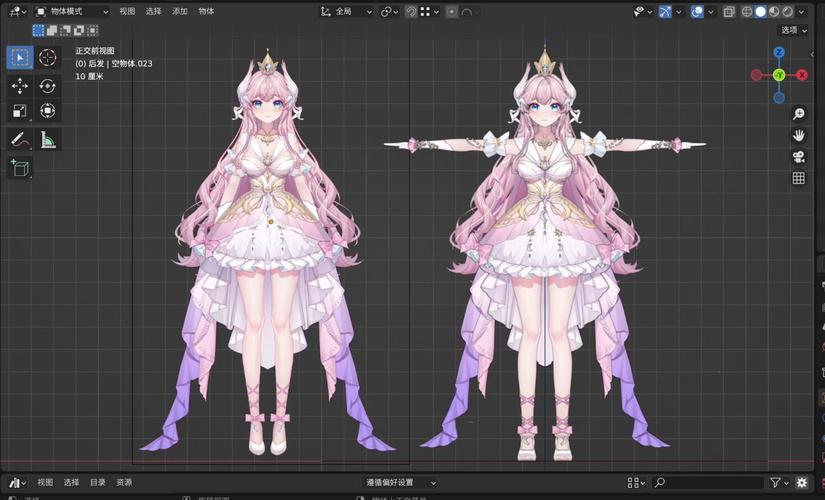
答:这意味着模型面数超过了VRChat当前性能等级的限制。你需要使用Blender等3D软件对模型进行减面优化,或者检查模型是否包含了不必要的隐藏高精度部件,将其移除或替换为低模版本。
本文【VRChat最新热门模型获取攻略:从下载到上传完整教程】为作者原创文章,仅供学习和研究使用。本站点尊重网络文件的版权问题,所有软件、文件、图片均由用户上传并发布,本平台仅提供信息存储服务。如有侵犯您的版权,请联系我们(782699939@qq.com),本站将立即改正。同时在24小时内删除对应的文件。