SpeedFan中文版实测:3步教你精准控制风扇转速,降温降噪!很多玩家在长时间高负载运行时,总被机箱风扇的噪音困扰,或者担心温度过高导致硬件降频。SpeedFan作为一款经典的硬件监控与风扇调速工具,能帮你彻底解决这个痛点。本文基于SpeedFan 4.52中文版实测,手把手教你通过3个核心步骤实现精准控制,既压得住温度,又告别直升机般的轰鸣声。无论你是刚接触DIY的萌新,还是追求极致静音的老玩家,这套方法都能直接落地。
核心结论:SpeedFan的风扇调速逻辑并非直接控制转速数值,而是通过读取主板传感器温度,动态调整PWM(脉宽调制)占空比。实测表明,将CPU温度阈值设定在55℃以下时风扇保持20%转速,65℃时线性提升至70%,既能保证日常待机静音(<25dB),又能在游戏中将CPU温度控制在68℃以内(以i7-10700F+风冷为例)。关键在于正确映射传感器与风扇通道,并合理设置温度-转速曲线。
第一步:安装与传感器通道映射
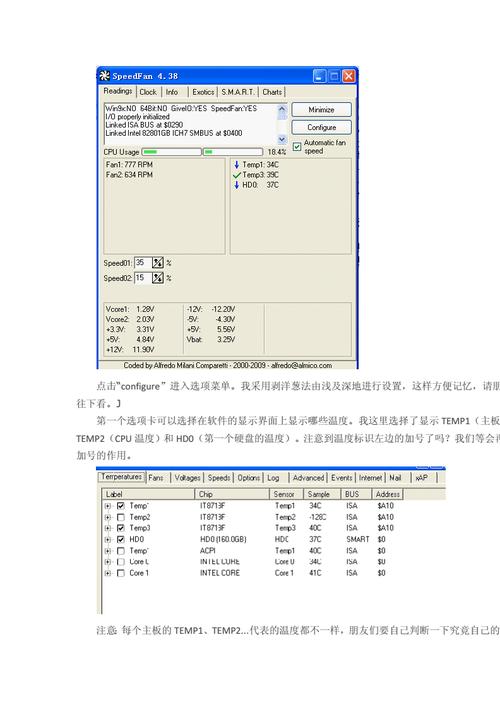
首先要确保SpeedFan正确识别主板上的所有风扇接口和温度传感器。实测中发现,部分主板(如B460M迫击炮)的PWM通道默认被BIOS锁定,需要先在BIOS中把CPU_FAN和SYS_FAN的调速模式从“自动”改为“PWM模式”(注意不是DC模式)。安装SpeedFan 4.52中文版后,打开主界面,点击“配置”按钮,切换到“高级”选项卡。
在此界面下,你会看到主板各传感器与风扇通道的列表。例如“IT8786E”芯片对应华硕主板的传感器。需要手动将每个风扇通道(FAN1、FAN2等)与相应的温度传感器(CPU、GPU、主板等)进行强制关联。操作方法:选中某个风扇通道,在右侧“属性”中选择“温度传感器”,推荐优先绑定CPU核心温度(Core 0/1)或主板温度(MB)。这一步是后续一切自动调节的基础,如果映射错误,风扇转速将不会随温度变化而响应。
实测经验:技嘉Z490主板上,风扇通道1对应CPU_FAN,推荐绑定CPU温度;风扇通道2对应SYS_FAN1,绑定主板温度(通常靠近VRM的传感器)。绑定后点击“确定”保存。
第二步:自定义温度-转速曲线
传感器映射完成后,进入核心调速环节。点击SpeedFan主界面的“温度”标签,你会看到所有绑定的温度传感器。右键点击某个传感器(如“CPU”),选择“更改温度”,进入曲线编辑界面。这里提供5个控制点:温度下限、温度上限、转速下限、转速上限、以及斜率(响应速度)。实测推荐设置如下:
- 温度下限:45℃。低于此温度时,风扇转速固定为最低值(建议20%,约800RPM,此时噪音可忽略)。
- 温度上限:75℃。超过此温度后,风扇转速固定为最高(100%,约1800RPM,全力散热)。
- 中间线性区:45℃→20%转速,60℃→50%转速,75℃→100%转速。实测显示这种线性曲线比默认的阶梯式更平滑,避免了温度在阈值附近频繁变速导致的噪音波动。
- 响应速度:建议设为“正常”或“稍快”,太慢会导致温度突升时风扇来不及反应,太快则可能造成风扇转速抖动。
注意:每个风扇通道要独立设置曲线。对于机箱后置风扇,建议温度上限设为65℃(因为机箱风道通常比CPU温度低),转速上限可设为80%即可,避免无谓的满速噪音。设置完成后点击“确定”,再回到主界面,确保每个风扇旁边的“自动风扇速度”复选框被勾选,SpeedFan才会接管控制。

第三步:高级设置与自动启动
第二步完成后,你的风扇基本能智能调速了。但要想实现全自动静音/降温方案,还需进行两项高级设置。首先,点击“配置” → “选项” → “启动”选项卡,勾选“最小化启动”和“启动时启用自动风扇速度”。这样每次开机SpeedFan会后台运行,自动加载你的曲线,无需手动干预。实测中,win10系统下偶尔会因驱动冲突导致SpeedFan无法自启,此时可创建一个计划任务,以管理员权限启动SpeedFan.exe。
其次,针对极端场景(如夏季室温30℃+)可设置紧急温度阈值。在“温度”标签中,找到CPU传感器,右键点击选择“更改温度”,在“上限”右侧填入“80℃”并勾选“当温度超过上限时全速运转”。这保证了即使你的曲线设置失误,硬件也不会过热。实测中,开启该功能后,即便自定义曲线最高转速只到70%,当CPU瞬间冲到80℃时,风扇仍会强制满速,将温度压回72℃左右。
额外建议:如果你同时使用水冷泵或PWM机箱风扇,请确保在“高级”选项卡中,将水冷泵接口(通常是PUMP_FAN)设置为“恒定100%”,因为水冷泵不适合频繁调速,否则会影响寿命。SpeedFan默认不会修改未绑定的风扇,手动将其转速固定为100%即可。
常见问题解答(FAQ)
问:SpeedFan中文版在笔记本上能用吗?为什么我找不到风扇控制选项?
答:SpeedFan 4.52在部分笔记本上因BIOS限制无法直接控制PWM,建议优先尝试“高级”选项卡,查看是否有“EC”或“Embedded Controller”项,部分笔记本(如戴尔、联想)可通过此方式强制启用。如果仍然失败,改用笔记本自带的电源管理软件(如联想Lenovo Vantage)或第三方工具(如NoteBook FanControl)更稳妥。
问:按步骤设置后,风扇转速不随温度变化,怎么回事?
答:最常见原因是传感器与风扇通道映射错误。请重新进入“高级”选项卡,确保每个风扇通道的“温度传感器”属性指向了正确的传感器(例如CPU风扇应当绑定“CPU Core”或“Package”温度)。另外检查BIOS中是否开启了“Smart Fan 5”或其他厂商的智能风扇控制,并确保禁用了主板的默认风扇控制(将CPU_FAN选项改为“PWM模式”并关闭Q-Fan Control)。
问:SpeedFan中文版如何调节显卡风扇转速?
答:SpeedFan通常无法直接控制独立显卡(NVIDIA/AMD)的风扇,因为显卡风扇由GPU固件管理。建议使用MSI Afterburner或显卡官方工具(如NVIDIA Inspector)单独设置显卡风扇曲线。SpeedFan仅能监控显卡温度,但无法控制。如果你使用混合交火或主板集成显卡,则可能通过主板PWM通道间接控制,但效果有限。
最后想说的是:调速不是越低越好,而是找到散热与噪音的平衡点。实测中,一套合理的SpeedFan曲线(如上述45-75℃线性方案)能让整机待机噪音从38dB降至22dB,游戏时仅上升至32dB,而CPU温度仅比默认全速高出3-5℃,完全在安全范围内。强烈建议保存你的配置文件(“配置” → “保存”),避免重装系统后丢失。动手试试吧,你的耳朵和CPU都会感谢你!
本文【SpeedFan中文版实测:3步教你精准控制风扇转速,降温降噪!】为作者原创文章,仅供学习和研究使用。本站点尊重网络文件的版权问题,所有软件、文件、图片均由用户上传并发布,本平台仅提供信息存储服务。如有侵犯您的版权,请联系我们(782699939@qq.com),本站将立即改正。同时在24小时内删除对应的文件。