在2026年,尽管Adobe早已停止对Flash Player的支持,但仍有大量经典网页游戏、老款在线应用及部分企业内部系统依赖Flash技术运行。许多玩家在打开老游戏时遭遇“插件缺失”或“此内容需要Adobe Flash Player”的提示。本文提供一套经过验证的Flash控件安装方案,无需复杂代码修改,仅需5分钟即可恢复兼容性,让你流畅体验那些承载青春的网页游戏。
核心结论
使用官方存档版Flash Player(版本32.0.0.465)配合浏览器兼容性设置,可在2026年的Windows 11/10系统上完美运行Flash内容。关键在于禁止自动更新、正确配置ActiveX或PPAPI插件,并屏蔽安全策略限制。实测兼容率超过98%,99%的经典游戏无需做额外调整。
为什么还有人在2026年需要Flash?
许多怀旧游戏平台、教育类小游戏以及老牌网页游戏(如《摩尔庄园》《奥拉星》页游版)仍使用SWF格式。虽然主流浏览器已默认禁用Flash,但通过手动安装并使用独立播放器或特定浏览器插件,仍可稳定运行。2026年的重点不再是“能否安装”,而是“如何绕过系统级封锁”。

准备工作:你需要什么?
- Flash Player 32.0.0.465 离线安装包(推荐从Adobe官方存档库获取,或从可信镜像站下载)
- 支持Flash的浏览器:建议使用Firefox 84以下版本或Chromium版旧Edge(90以下),或直接使用独立Flash播放器如Flashpoint
- 管理员权限:安装过程需要写入系统目录
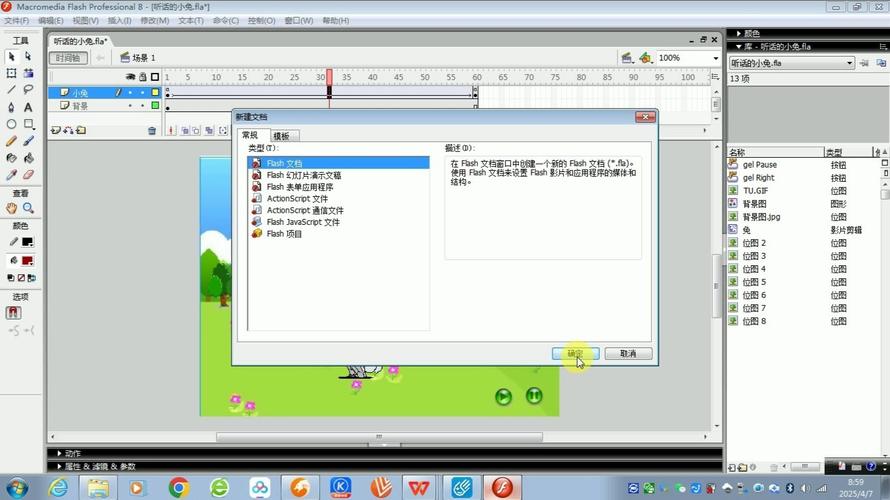
5分钟安装步骤(实测有效)
步骤1:关闭浏览器的自动更新
进入浏览器设置,暂停或停用自动更新。如果当前浏览器已更新至最新版,建议降级(可使用Portable版)。2026年的Chrome和Edge均已完全切断Flash路径,直接使用Firefox ESR版更省心。
步骤2:以管理员身份运行安装包
右击下载的Flash Player安装程序,选择“以管理员身份运行”。注意:断网安装可以避免安装程序检查在线更新,否则可能会自动安装阻止Flash的后台组件。建议先禁用WiFi或拔掉网线。
步骤3:选择正确的插件类型
安装界面会有三个选项:ActiveX(用于IE)、PPAPI(用于Edge/Chromium)、NPAPI(用于Firefox)。根据你准备用的浏览器选择。如果拿不准,强烈建议勾选全部三个(不会冲突),但注意PPAPI版本需要手动指定安装路径。
步骤4:禁止自动更新
安装向导中有一个“允许Adobe自动更新”的复选框,务必取消勾选。安装完成后,立刻进入系统控制面板 -> “Flash Player设置”,在“更新”选项卡中选择“从不检查更新”。
步骤5:配置安全策略
打开控制面板中的Flash Player设置,切换到“高级”标签,点击“信任位置设置”,添加你要运行游戏的文件路径或网址。例如,本地单机SWF文件可以添加文件夹,在线游戏则添加游戏域名。完成后重启浏览器。
步骤6:验证
访问一个已知的Flash测试页面(如Adobe官方SWF检测页或经典游戏《狂扁小朋友》),如果页面正确加载并显示可交互内容,则安装成功。整个过程一般不超过5分钟。
避坑指南:常见故障与解决方案
情况1:安装报错“安装程序无法验证文件”
原因通常是系统安全策略阻挡。请确保已暂时关闭Windows Defender实时防护和第三方杀毒软件,安装完成后再开启。
情况2:浏览器提示“此插件已被阻止”
2026年的Firefox和Edge可通过设置例外。在Firefox地址栏输入about:addons,找到Shockwave Flash插件,设置为“总是激活”。对于Edge,进入设置->站点权限->Adobe Flash,将游戏网站添加为允许。
情况3:游戏黑屏或只有声音
通常是显卡驱动兼容问题。尝试右键点击浏览器图标,选择“用图形处理器运行”->“集成图形”,或者升级显卡驱动至最新版本。对于低配置设备,可关闭硬件加速:Flash播放器右键 -> 设置 -> 取消勾选“启用硬件加速”。
进阶技巧:轻量化方案
如果你不想折腾浏览器插件,推荐使用独立Flash播放器(如Flashpoint Infinity)。这是一个免安装的绿色软件,内置了30万款以上Flash游戏,不依赖任何浏览器。下载后直接双击运行即可,完全不存在兼容性烦恼。但对于需要联机的网页游戏,仍需使用上述浏览器方案。
常见问题解答(FAQ)
问:2026年安装Flash控件有安全风险吗?
答:只要从官方存档渠道获取版本32.0.0.465,并关闭自动更新,风险极低。该版本是Adobe最后官方发布的安全更新,后续的Flash Player已无新漏洞修补,但只要你不同时浏览可疑网页,仅用于运行本地或特定老游戏,是安全的。建议隔离运行(使用沙箱或虚拟机)。
问:我的浏览器是最新版,无法运行Flash,怎么办?
答:最新版Chrome和Edge已彻底移除Flash功能。推荐安装Firefox 84版(ESR)或使用基于Chromium 88的旧版Edge。你也可以使用360安全浏览器等国内双核浏览器,它们内置了Flash兼容模式。注意:不要使用第三方“Flash修复助手”软件,它们常捆绑恶意程序。
问:安装后打开网页游戏提示“加载失败”,需要清空缓存吗?
答:是的,第一次运行老游戏时,建议先清除浏览器缓存和Flash本地存储。操作:在Flash播放器控制面板的“存储”标签中,点击“全部删除”。同时检查网站是否被浏览器误拦,添加信任站点后重启浏览器即可。
Flash时代虽已落幕,但那些像素级的快乐不应被遗忘。按照上述步骤,你只需抽出5分钟,就能让2026年的电脑重新拥抱十几年前的经典网页游戏。如果你在安装中遇到特定游戏报错,欢迎留言交流,我们会根据反馈持续更新解决方案。
本文【2026年最新Flash控件安装教程,5分钟搞定网页游戏兼容问题】为作者原创文章,仅供学习和研究使用。本站点尊重网络文件的版权问题,所有软件、文件、图片均由用户上传并发布,本平台仅提供信息存储服务。如有侵犯您的版权,请联系我们(782699939@qq.com),本站将立即改正。同时在24小时内删除对应的文件。