在Minecraft 1.20的生存模式中,原版内容虽已足够丰富,但一些精心设计的模组能极大优化游戏体验,解决资源管理、建筑辅助等核心痛点。本文将为你推荐5个经过实战检验的生存必备模组,并提供清晰的整合包安装教程,助你打造一个更高效、更具乐趣的生存世界。
一句话总结: 本文精选了适用于Minecraft 1.20 Forge/Fabric环境的5个生存实用模组,涵盖物品管理、地图探索与建筑辅助,并提供了从零开始的整合包安装指南,确保新手也能轻松上手。
一、生存环境与模组加载器选择
在开始前,你需要明确两点:游戏版本与模组加载器。本文推荐的所有模组均支持Minecraft 1.20.1。模组加载器主要有Forge和Fabric两种,它们互不兼容。建议新手优先选择Forge,因其生态更成熟,模组兼容性更好。你可以从Forge官网下载对应1.20.1的安装器,运行后即可在官方启动器中选择Forge版本启动。
二、5个生存必备实用模组深度解析
以下模组均经过大量生存服务器实测,能显著提升生存效率与游戏体验,且彼此间兼容性良好。
1. JEI物品管理器:你的生存百科全书
Just Enough Items (JEI) 是生存模式的绝对核心。它不仅仅是一个合成表查询工具,更整合了物品用途、合成路径、燃料信息等。其核心功能在于:
高效查询: 按“E”打开背包,右侧即显示全部物品列表。左键点击查看合成方式,右键点击查看用途。对于涉及多方块结构或复杂合成的模组物品,JEI能直接显示合成流程图。
生存实用技巧: 在搜索框输入“@mod名称”可以筛选特定模组的物品;将鼠标悬停在燃料(如煤炭)上,能显示其在熔炉中的燃烧时间。这是管理大型物品库和规划资源生产的基石。
2. 旅行地图:永不迷路的探索神器
JourneyMap 提供了实时的小地图和全屏大地图功能,是探索与基地建设的必备工具。其实战价值体现在:
实时导航与标记: 小地图会显示周围实体、地形以及你自定义的路径点。你可以为“家”、“矿洞”、“村庄”等重要地点设置不同颜色的路径点,并添加详细注释。
全屏地图与回溯: 按“J”键打开全屏地图,可以浏览所有已探索区域,并导出为图片。其自动记录行走轨迹的功能,能让你轻松找回死亡掉落点,极大降低了探索的挫败感。
3. 建筑小帮手:告别“强迫症”的建造利器
建筑小帮手 (Litematica) 是一个轻量级的建筑投影模组,允许你将设计好的建筑蓝图投影到世界中,实现“按图施工”。
核心机制在于: 你可以先在创造模式或特定服务器中,用“选区工具”框选一个建筑,将其保存为蓝图文件。然后在生存模式中加载该蓝图,世界内会出现一个半透明的投影。你可以开启“轻松放置”模式,手持正确方块时对准投影格点击,即可自动放置,极大提升了大型建筑的复现精度与速度。
4. 背包整理:一键解决库存混乱
Inventory Tweaks Renewed 是原版背包整理的优化继承者。它通过几个简单的快捷键,彻底解决物品整理难题:
- 一键整理: 在背包或容器界面,按“R”键自动整理物品,将同类物品堆叠并按预设规则排序。
- 快速移动: 鼠标中键点击物品,可将其快速转移到另一个兼容容器(如箱子)中。
- 自动补充: 工作台合成时,用完的原料会自动从背包补充,无需手动拖拽。
5. 苹果皮:可视化饥饿与饱和度管理
AppleSkin 是一个轻量但信息量巨大的模组。它在原版饥饿值(鸡腿)和生命值(心)基础上,增加了两个关键可视化信息:
饱和度显示: 当你进食后,饥饿值条会以金色动画形式显示饱和度存量,让你清晰知道下次饥饿值开始减少的时间。
食物恢复预览: 将鼠标悬停在食物上,会直接显示该食物能恢复多少饥饿值和饱和度。这让你在资源有限的前期,能做出最优的食物选择,避免浪费。
三、整合包安装实战教程
手动安装多个模组易出错,使用第三方启动器制作整合包是更优解。这里以最流行的PCL2启动器为例,提供详细步骤。
第一阶段:环境准备
步骤1:下载并安装PCL2启动器。在“下载”页面,选择“Minecraft 1.20.1”,并安装对应的“Forge”版本(推荐最新版)。
第二阶段:创建整合包并安装模组
步骤2:返回启动器主页,在“版本选择”中选中你刚安装的Forge版本,点击“版本设置”。
步骤3:在“版本设置”中,找到“模组管理”选项并打开。你会看到“.minecraft/mods”文件夹。
步骤4:从CurseForge或MC百科等可信站点,下载上述5个模组的对应1.20.1-Forge版本的.jar文件。将所有.jar文件直接拖入步骤3中打开的“mods”文件夹。
第三阶段:启动与验证
步骤5:关闭文件夹,返回启动器主页,选择该Forge版本启动游戏。
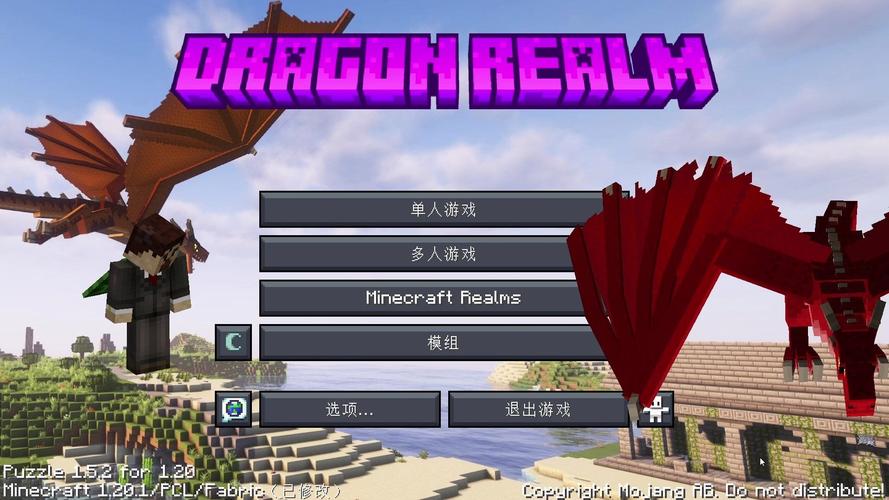
步骤6:进入游戏主菜单后,点击“模组”按钮。若列表中出现了JEI、JourneyMap等模组名称,且游戏能正常加载至主界面,则安装成功。若崩溃,请检查模组版本是否与游戏版本、Forge版本严格匹配。
四、进阶配置与联机须知
安装成功后,你还可以根据习惯调整模组设置。例如,JourneyMap的默认地图键是“J”,你可以按“ESC”进入“控制”设置,搜索“JourneyMap”修改快捷键。对于联机,所有客户端必须安装完全相同的模组及版本,服务器端也需要安装对应的服务端模组(如果模组有服务端部分),否则将无法连接或出现功能异常。
这5个模组构成了一个高效生存的基石框架。JEI提供信息,旅行地图保障导航,建筑小帮手辅助建造,背包整理优化操作,苹果皮管理生存指标。它们相互协作而无冲突,能让你更专注于Minecraft生存本身的探索与创造乐趣。
Minecraft 1.20模组整合包常见问题解答(FAQ)
问:我安装模组后Minecraft游戏启动崩溃了,如何排查问题?
答:这是最常见的模组冲突或版本错误。首先,确认你下载的模组文件版本号完全匹配Minecraft 1.20.1和你的Forge/Fabric版本。其次,检查崩溃报告(通常在启动器或`.minecraft`文件夹的`crash-reports`里),报告末尾会提示可能出错的模组,移除或更新该模组即可。
问:我和朋友想用这个Minecraft 1.20模组整合包联机,需要做什么?
答:联机需要确保所有人的模组列表、版本号完全一致。主机在创建世界时,需要在“更多世界选项”中打开“允许作弊”,以便部分模组功能正常工作。最稳定的方式是使用安装了相同模组的专用服务器,或在局域网联机时,所有玩家使用从同一份整合包导出的游戏版本。
问:建筑小帮手(Litematica)的蓝图文件从哪里获取?
答:蓝图文件(.litematic)主要有两个来源:一是自己用模组工具在创造模式中保存建筑;二是从社区网站(如Planet Minecraft)下载其他玩家分享的蓝图文件。下载后,将文件放入`.minecraft/schematics`文件夹,即可在游戏中加载使用。
本文【Minecraft 1.20生存必备!5个实用模组整合包推荐与安装教程】为作者原创文章,仅供学习和研究使用。本站点尊重网络文件的版权问题,所有软件、文件、图片均由用户上传并发布,本平台仅提供信息存储服务。如有侵犯您的版权,请联系我们(782699939@qq.com),本站将立即改正。同时在24小时内删除对应的文件。