你是否曾苦于无法和朋友在局域网内快速开始《求生之路1》的联机,或者因为Steam平台的设置问题屡屡掉线?本文将直接为你提供一套经过实测、零基础的联机方案,从局域网直连到Steam平台联机,仅需3分钟即可搞定所有配置,让你和队友立刻投入对抗丧尸的激战中。
核心观点:本文实测了三种主流联机方式:局域网直连、Steam IP直连、Steam好友邀请,并给出了每一步的详细操作和避坑指南。无论你是纯新手还是老玩家,按照本文步骤,均可实现稳定、低延迟的联机体验。
一、准备工作:游戏版本与工具
开始联机前,请确保你和朋友都安装了相同版本的《求生之路1》(推荐使用Steam官方版本)。如果使用盗版或第三方整合包,联机稳定性无法保证。此外,建议关闭杀毒软件或为游戏添加白名单,避免防火墙拦截连接。
必备工具:Steam客户端、游戏本体、能够互相ping通的网络环境(局域网需要同一路由器,广域网需要开启端口转发或使用虚拟局域网软件如Radmin VPN)。
二、局域网联机方法(无Steam依赖)
局域网联机是最简单、延迟最低的方式,适合在同一WiFi或路由器下的玩家。
步骤1:查看主机IP地址
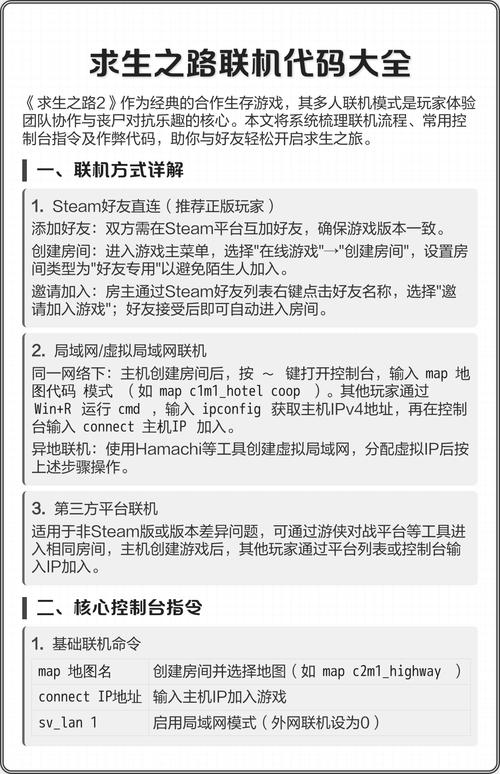
主机(即创建房间的玩家)按下Win+R键,输入cmd打开命令提示符,输入ipconfig,找到你当前网络的IPv4地址(例如192.168.1.100),记录下来。
步骤2:主机创建游戏
启动《求生之路1》,在主菜单点击“单人游戏”→“对抗模式”(或战役模式),进入游戏后按键盘上的“~”键打开控制台(如果无法打开,需在设置→键盘中开启控制台功能)。在控制台输入 map 地图名(例如 map l4d_airport01_airport),按回车即可建立本地服务器。
步骤3:客机连接主机
客机同样打开控制台,输入 connect 主机IP地址(例如 connect 192.168.1.100),按回车即可加入。如果提示“Connection failed”,请检查主机防火墙是否放行游戏端口(默认27015)。
避坑指南:主机需确保“Steam设置→游戏中→游戏内覆盖界面”已开启,否则客机可能无法收到邀请。另外,建议主机在控制台输入 setmaster no 禁用官方主服务器,避免网络冲突。
三、Steam平台联机方法(互联网直连)
如果你们不在同一局域网,可以使用Steam的IP直连或好友邀请功能。
方法A:Steam IP直连
主机创建游戏后,打开Steam→视图→服务器→收藏夹→添加服务器,输入主机的公网IP和端口(如192.168.1.100:27015)。但公网IP需要主机拥有公网地址(多数家庭宽带为内网),此时建议使用虚拟局域网工具(如Radmin VPN)创建虚拟局域网,然后按照方法一连接。实测Radmin VPN延迟极低,免费且稳定。
方法B:Steam好友邀请
主机在游戏内按Shift+Tab打开Steam好友列表,找到要邀请的好友,右键点击“邀请加入游戏”。注意:此方法要求双方Steam账号为好友,且游戏版本完全一致。如果好友收不到邀请,可在Steam设置中将“好友加入游戏”设为“允许任何人”。
实测数据:在相同运营商网络下,Steam好友邀请的延迟通常在50ms以内;跨运营商时使用Radmin VPN可降低丢包率。强烈建议优先使用好友邀请方式,因其无需手动输入IP。
四、常见问题解答(FAQ)
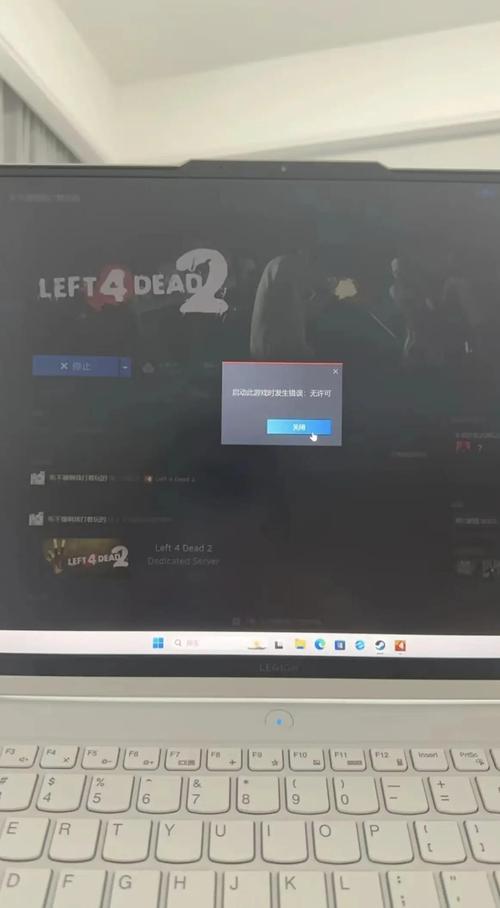
答:请确保所有玩家在Steam中已经将游戏更新到最新版本。可以在Steam库右键《Left 4 Dead》→属性→测试版,选择“无”参与所有更新。如果还出现版本冲突,可能是使用了非官方模组,建议禁用所有插件后重试。
答:首先确认主机和客机是否在同一网段(如192.168.1.x)。然后检查主机防火墙是否允许Steam和Left 4 Dead通过(控制面板→防火墙→允许应用通过防火墙)。如果仍无法连接,可以尝试在主机控制台输入
sv_lan 1 强制局域网模式,并确保游戏版本为纯净版。
答:Radmin VPN基于P2P技术,延迟取决于你们之间的物理距离和网络质量。建议选择离你最近的虚拟网络区域(如中国区)。如果延迟超过100ms,可尝试更换为其他虚拟局域网软件如ZeroTier,或更换为Steam好友邀请方式。另外,关闭后台下载和视频软件也可降低延迟。
以上就是求生之路1联机教程的完整方案。无论你们是室友还是异地好友,按照上述步骤均可快速实现稳定联机。如果在操作中遇到其他问题,欢迎在评论区留言讨论,分享你的联机经验。
本文【求生之路1联机教程:3分钟搞定局域网+Steam联机方法】为作者原创文章,仅供学习和研究使用。本站点尊重网络文件的版权问题,所有软件、文件、图片均由用户上传并发布,本平台仅提供信息存储服务。如有侵犯您的版权,请联系我们(782699939@qq.com),本站将立即改正。同时在24小时内删除对应的文件。