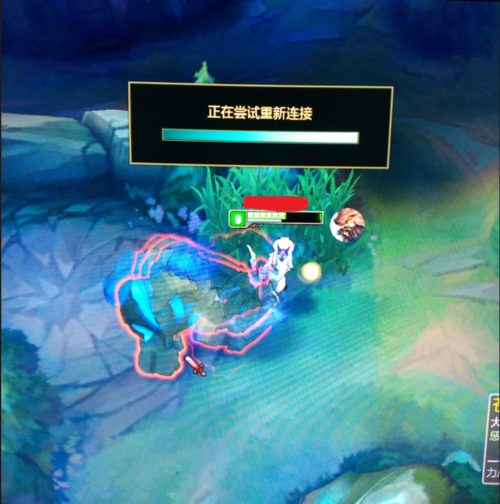
在《英雄联盟》激烈的对局中,突如其来的游戏卡顿、画面冻结(俗称“卡屏”)无疑是摧毁游戏体验、葬送胜利的罪魁祸首。无论是团战关键时刻的致命停顿,还是对线期恼人的帧数骤降,都让玩家苦不堪言。本文将深入剖析卡屏的根源,并提供5个经过亲测、立竿见影的解决方法,助你彻底告别卡顿,享受流畅丝滑的上分之旅。
核心观点
《英雄联盟》卡屏问题通常源于后台程序冲突、游戏设置不当、系统或驱动过时、硬件温度过高以及游戏客户端本身异常。通过针对性优化,绝大多数卡顿问题均可解决。
方法一:终结后台干扰进程,释放系统资源
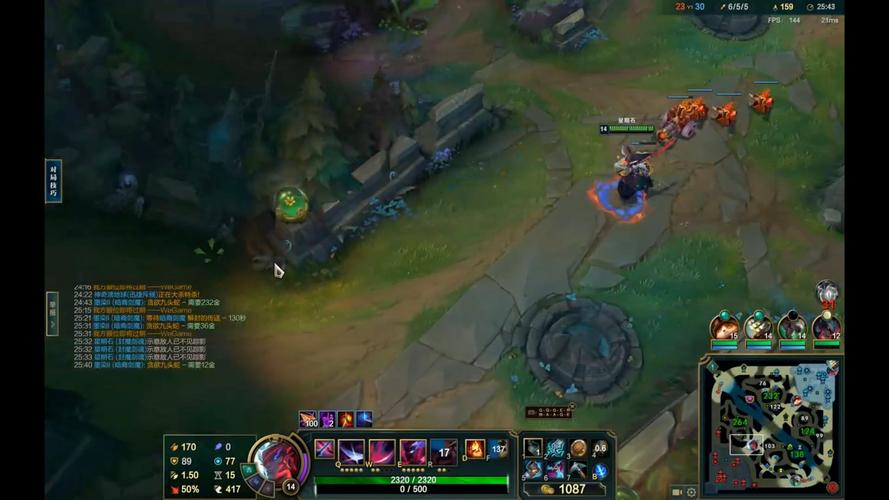
许多卡屏问题并非《英雄联盟》本身优化不佳,而是被后台悄悄运行的程序抢占资源。一些第三方软件(如某些聊天工具、录屏软件、系统美化工具)的覆盖层或注入模块可能与游戏冲突,导致瞬间卡顿。
操作步骤:
1. 在游戏开始前,通过任务管理器(Ctrl+Shift+Esc)彻底关闭非必要的后台应用,尤其是占用GPU或CPU较高的程序。
2. 强烈建议禁用Windows 10/11自带的“游戏模式”和“游戏栏”,它们有时反而会引发性能问题。路径:Windows设置 > 游戏 > 游戏模式/游戏栏。
3. 对于NVIDIA显卡用户,可以尝试在GeForce Experience中关闭“游戏内覆盖”功能。
方法二:优化游戏内与显卡控制面板设置
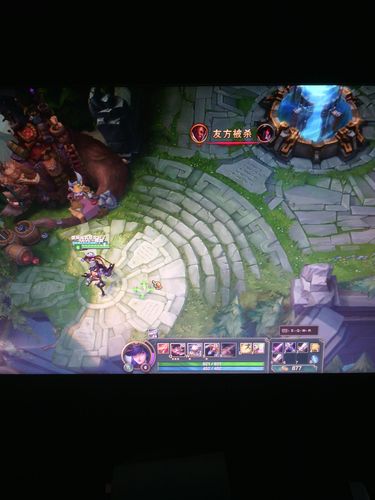
不合理的画质设置是导致帧数不稳的常见原因。你需要根据自己电脑的硬件配置进行精准调整。
游戏内关键设置:
– 将图形预设调整为“中”或“低”,并关闭“阴影”和“环境特效”,这两项对帧数影响巨大但对竞技性帮助甚微。
– 务必开启垂直同步,这能有效防止画面撕裂和部分场景下的间歇性卡顿。
– 将帧率上限设置为“显示器刷新率+10”(如144Hz显示器设为154),避免显卡无意义满载。
NVIDIA控制面板优化(AMD显卡类似):
1. 管理3D设置 > 程序设置 > 选择“League of Legends.exe”。
2. 将电源管理模式设置为“最高性能优先”。
3. 将垂直同步设置为“快”。
方法三:更新显卡驱动与操作系统
过时或存在BUG的显卡驱动是引发游戏卡屏、闪退的元凶之一。确保你的驱动是最新稳定版,而非测试版。
实测建议:
访问NVIDIA或AMD官网下载最新驱动。安装时选择“自定义安装”并勾选“执行清洁安装”,这能彻底移除旧驱动文件,避免残留冲突。同时,保持Windows系统更新至最新版本,许多系统更新包含了重要的性能补丁。
方法四:监控硬件温度与性能,给电脑“降降温”
CPU或GPU温度过高会导致“降频”,即硬件自动降低性能以防止烧毁,此时游戏会出现周期性卡顿。使用如MSI Afterburner等软件监控游戏时硬件状态。
温度安全阈值参考:
– CPU温度:游戏时应低于85°C。
– GPU温度:游戏时应低于90°C。
如果温度超标,你需要:清理机箱和散热器灰尘;检查风扇是否正常运转;考虑更换导热硅脂;改善机箱风道。
方法五:修复游戏客户端与关闭客户端后台
《英雄联盟》客户端本身也可能因文件损坏或BUG导致游戏内卡顿。官方提供了修复工具。
操作流程:
1. 关闭游戏,打开英雄联盟安装目录,找到“TCLS”文件夹内的“repair.exe”程序并运行。
2. 完成修复后,进入游戏客户端,点击右上角设置图标,在“常规”选项卡中,勾选“游戏内关闭客户端”。这个设置能显著减少游戏运行时客户端的资源占用,对配置较低的电脑提升明显。
遵循以上五个方法,从软件到硬件,从系统到游戏进行全方位排查与优化,你的《英雄联盟》游戏体验将获得质的飞跃。稳定的帧率是精准操作的基础,告别卡屏,流畅上分从此开始。
常见问题解答(FAQ)
问:为什么我玩《英雄联盟》帧数很高,但还是会感觉卡顿?
答:这通常是帧生成时间不稳定或网络延迟造成的。高帧数但帧生成时间波动大,会导致画面虽快但感觉“一顿一顿”。建议开启垂直同步或检查网络状况。
问:《英雄联盟》游戏内关闭客户端功能真的有用吗?
答:非常有用。对于内存(RAM)小于16GB或CPU较老的电脑,客户端在后台会持续占用数百MB内存和一定CPU资源。关闭它能将这些资源完全释放给游戏进程,有效提升帧数稳定性。
问:我已经按照教程设置,但《英雄联盟》在团战时还是会卡屏怎么办?
答:团战卡屏极有可能是CPU瞬时负载过高或内存/显存不足。请检查后台是否有程序大量占用CPU,并将游戏画质设置进一步调低,特别是“特效品质”和“人物描边”。同时确保虚拟内存设置合理,并考虑增加物理内存。
本文【英雄联盟卡屏怎么解决?5个亲测有效的方法帮你流畅上分】为作者原创文章,仅供学习和研究使用。本站点尊重网络文件的版权问题,所有软件、文件、图片均由用户上传并发布,本平台仅提供信息存储服务。如有侵犯您的版权,请联系我们(782699939@qq.com),本站将立即改正。同时在24小时内删除对应的文件。