对于PC版《热血无赖》的玩家而言,使用手柄能极大提升驾驶与格斗的沉浸感,但游戏原生键位可能并不符合所有玩家的操作习惯。本文将提供一套经过实战验证的PC版最佳手柄键位设置方案,并深入解析其设计逻辑,帮助你彻底摆脱键位别扭的困扰,在龙年的香港街头如鱼得水。
【攻略摘要】
核心观点:PC版《热血无赖》最佳手柄设置的核心在于将“互动/擒拿”键与“攻击”键分离,并将重要战斗技能(如反击、抓取)放置在无需松开左摇杆即可快速触及的肩键上。推荐使用Xbox布局手柄,并将“互动/擒拿”映射到RB键,这是提升操作流畅度的最关键改动。
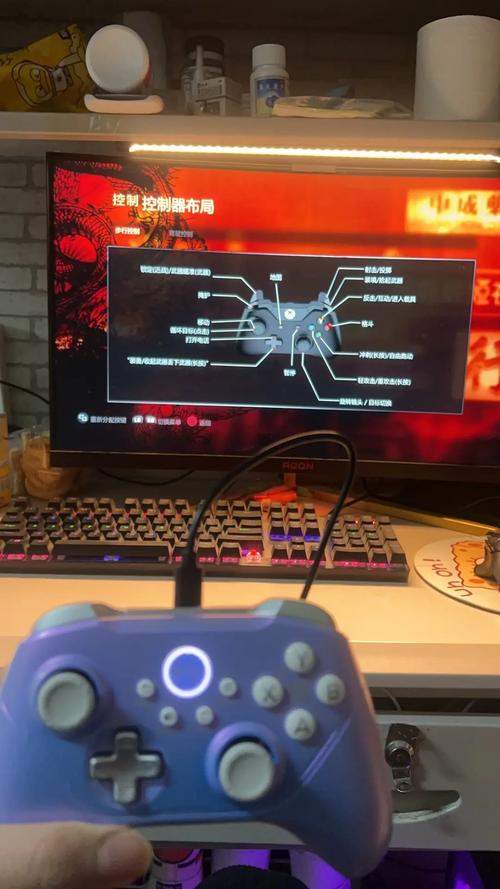
原生键位痛点分析
游戏默认的手柄键位(以Xbox布局为例)存在一个严重影响战斗流畅度的设计:“互动/擒拿”(Y键)与“重攻击”(X键)距离过远。在高速格斗中,你需要频繁使用Y键进行抓取、环境处决或攀爬,这会导致拇指在XYAB键区大幅移动,极易在关键时刻误操作或丢失对视角(右摇杆)的控制。此外,驾驶时“手刹”被默认放在B键,也不利于做出流畅的漂移动作。
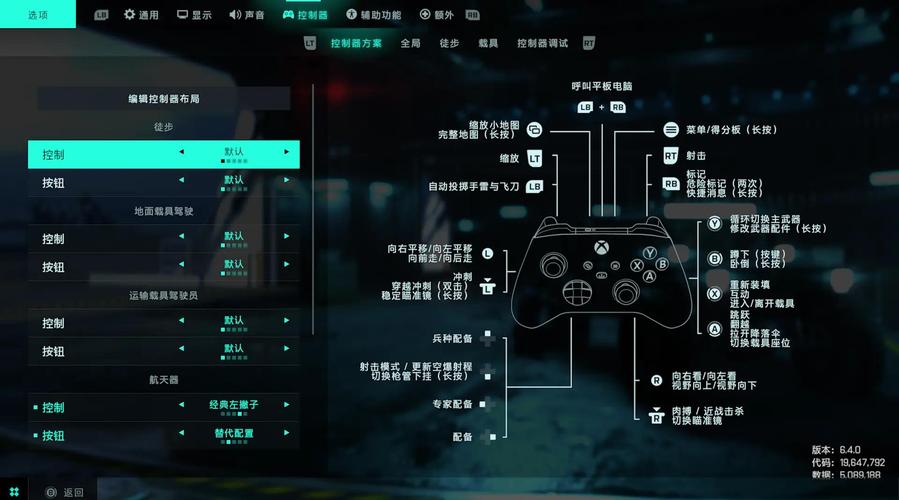
PC版最佳键位设置推荐
以下设置方案以Xbox手柄为基准,其核心理念是让拇指专注于移动(左摇杆)和视角控制(右摇杆),将常用战斗指令分配给食指控制的肩键。
键位映射列表:
- A键:跳跃/翻滚/确认(保持默认)
- B键:轻攻击/驾驶时鸣笛(保持默认)
- X键:重攻击/驾驶时切换电台(保持默认)
- Y键:使用道具/手机(由原RB键调换而来)
- LB键:锁定目标/聚焦(保持默认)
- RB键:互动/擒拿/环境处决(原Y键功能,核心改动)
- LT键:瞄准/驾驶时刹车
- RT键:射击/驾驶时加速
- 左摇杆按下:冲刺(保持默认)
- 右摇杆按下:视角复位/驾驶时后视
十字键:切换武器/电话功能(保持默认)
键位设置实战操作步骤
在《热血无赖》PC版中修改手柄键位,需要通过编辑游戏配置文件来实现。请严格按照以下步骤操作:
步骤1:定位配置文件
进入你的游戏存档目录,通常路径为:文档\Square Enix\Sleeping Dogs\Data\。找到名为 inputmaps.xml 的文件。
步骤2:备份原文件
在修改前,务必右键复制 inputmaps.xml 文件并粘贴一份作为备份,以防设置出错。
步骤3:编辑键位代码
使用记事本打开 inputmaps.xml。按下 Ctrl+F 搜索以下两行关键代码:
- 搜索 “BUTTON_4”(对应Y键),将其后的 value=“ACTION” 改为 value=“ITEM”。
- 搜索 “BUTTON_5”(对应RB键),将其后的 value=“ITEM” 改为 value=“ACTION”。
步骤4:保存并应用
保存文件并关闭。启动游戏,你会发现“互动/擒拿”功能已成功映射到RB键,而Y键则用于使用医疗包或手机。
进阶设置与技巧
驾驶优化:如果你追求更专业的驾驶体验,可以将 “手刹” 从默认的B键改到 LB键(需将原LB的“锁定”功能移至其他键,如右摇杆按下)。这样你可以在加速(RT)的同时,用LB进行漂移,操作更接近赛车游戏。
灵敏度调整:在游戏设置菜单中,适当调高驾驶视角灵敏度和瞄准灵敏度,能让追车战和枪战部分更跟手。
键位逻辑:这套设置的核心优势在于,格斗时你的右手食指可以常驻RB键准备抓取或处决,拇指则能无缝在轻攻(B)、重攻(X)和跳跃(A)间切换,并时刻不离开右摇杆以调整视角,形成行云流水的连招。
常见问题解答(FAQ)
问:修改《热血无赖》手柄键位后,游戏内提示图标会变吗?
答:不会。游戏内教程和提示图标(如显示“Y”进行互动)仍然是基于默认键位的。你需要记住RB键现在对应的是原Y键的功能,这需要短暂适应。
问:PS4或PS5手柄在PC上玩《热血无赖》能用这个键位设置吗?
答:可以。只要手柄通过Steam或第三方工具被识别为Xbox输入设备,其按键布局就与Xbox手柄对应(Square=X, Triangle=Y, Circle=B, Cross=A)。修改同一配置文件即可生效。
问:为什么强烈推荐将擒拿键改到RB键,而不是其他键?
答:因为RB键由食指控制,操作它完全不影响拇指在右摇杆上控制视角。在《热血无赖》的快节奏群战中,保持视角锁定敌人至关重要。将核心战斗键分离到肩键,是职业动作游戏的标准设计逻辑。
掌握这套优化后的键位设置,你将在近身格斗、高速追车和街头探索中获得前所未有的操控感。关键在于适应期后,你的操作将更加直觉化,能够更从容地应对香港黑帮的挑战。
本文【热血无赖手柄按键怎么设置?PC版最佳键位推荐教程】为作者原创文章,仅供学习和研究使用。本站点尊重网络文件的版权问题,所有软件、文件、图片均由用户上传并发布,本平台仅提供信息存储服务。如有侵犯您的版权,请联系我们(782699939@qq.com),本站将立即改正。同时在24小时内删除对应的文件。