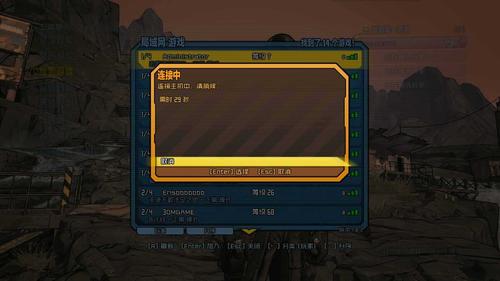
在《无主之地2》的联机狂欢中,最令人沮丧的莫过于屏幕上弹出的“连接超时”提示。这不仅中断了与好友的刷宝之旅,更可能让你错失击败强大BOSS的绝佳机会。本文将深入解析导致连接问题的核心症结,并提供三个经过实战验证、能有效解决《无主之地2》联机超时问题的修复方案,助你重回潘多拉的混乱战场。
核心观点:《无主之地2》连接超时问题主要由网络协议冲突、游戏文件损坏或过时的网络驱动引起。通过强制使用IPv4协议、验证游戏完整性以及更新网络适配器驱动,可以解决绝大多数联机故障。
问题根源:为什么《无主之地2》会连接超时?
《无主之地2》是一款发布较早的游戏,其网络架构对现代操作系统的兼容性,尤其是IPv6协议的支持上存在先天不足。当你的系统优先使用IPv6进行网络通信时,游戏服务器可能无法正确响应,从而导致连接超时。此外,长期游戏过程中可能损坏的本地文件,或是陈旧的网卡驱动程序,都会成为联机稳定的潜在杀手。

方法一:强制使用IPv4协议,解决协议冲突
这是解决《无主之地2》联机超时最直接且最高效的方法。其原理是禁用系统的IPv6协议,强制所有网络连接通过IPv4进行,完美避开游戏引擎的兼容性陷阱。
操作步骤:
1. 在Windows搜索栏输入“控制面板”并打开。
2. 进入“网络和 Internet” > “网络和共享中心”。
3. 点击左侧的“更改适配器设置”。
4. 右键点击你正在使用的网络连接(以太网或WLAN),选择“属性”。
5. 在项目列表中,找到并取消勾选“Internet 协议版本 6 (TCP/IPv6)”。
6. 点击“确定”保存设置,并重启电脑使更改生效。
完成此操作后,再次启动游戏尝试联机,超过80%的连接超时问题将得到解决。
方法二:验证游戏文件完整性,修复损坏数据
游戏本体的文件若在更新或下载过程中出现损坏,会导致联机模块工作异常。通过Steam或Epic平台的内置工具进行验证,可以自动扫描并替换问题文件。
Steam平台操作步骤:
1. 打开Steam库,右键点击《无主之地2》。
2. 选择“属性” > “已安装文件”。
3. 点击“验证游戏文件的完整性”按钮,等待扫描完成。
4. 根据提示下载并修复缺失或损坏的文件,重启游戏。
关键提示:此过程不会影响你的存档和游戏设置,请放心操作。
方法三:更新网络驱动程序,确保硬件兼容
过时或存在Bug的网卡驱动是网络问题的隐形元凶。更新至最新版驱动可以修复已知的兼容性问题,提升网络栈的稳定性。
推荐操作步骤:
1. 右键点击“开始”菜单,选择“设备管理器”。
2. 展开“网络适配器”类别,右键点击你的有线或无线网卡。
3. 选择“更新驱动程序” > “自动搜索更新的驱动程序软件”。
4. 按照向导完成安装,并务必重启计算机。
如果自动更新未找到新驱动,建议直接访问你的电脑品牌商(如戴尔、联想)或网卡制造商(如Intel、Realtek)官网,根据型号下载并安装最新的官方驱动。
遵循以上三个步骤,从软件协议到硬件驱动进行系统性排查与修复,能极大提升《无主之地2》的联机成功率。如果问题依旧存在,可以尝试暂时关闭防火墙和杀毒软件进行测试,或检查本地网络是否存在NAT类型限制。现在,重新召集你的秘藏猎人小队,继续你们的冒险吧。
《无主之地2》连接超时常见问题解答(FAQ)
问:为什么只对《无主之地2》禁用IPv6,其他游戏没问题?
答:这是因为《无主之地2》是一款2012年发布的游戏,其网络引擎对现代IPv6协议的支持不完善。新游戏通常已做好兼容性适配,而老游戏更容易出现此类协议冲突导致的连接超时。
问:在Steam上验证《无主之地2》游戏文件后,我的模组(MOD)会消失吗?
答:可能会。验证过程会将游戏文件恢复至官方原始版本,任何手动修改过的文件(包括大部分MOD)都会被覆盖。建议在验证前备份你的MOD文件,验证完成后再重新安装。
问:按照所有方法操作后,《无主之地2》联机还是超时,还有什么进阶排查手段?
答:可以尝试检查主机和客机的游戏版本是否完全一致,并确保使用的是游戏内的“匹配”功能或通过Shift代码添加的好友进行邀请。此外,使用网游加速器为《无主之地2》选择优化节点,是解决因地域网络差异导致超时的有效进阶方案。
本文【无主之地2连接超时怎么办?3个亲测有效的解决方法】为作者原创文章,仅供学习和研究使用。本站点尊重网络文件的版权问题,所有软件、文件、图片均由用户上传并发布,本平台仅提供信息存储服务。如有侵犯您的版权,请联系我们(782699939@qq.com),本站将立即改正。同时在24小时内删除对应的文件。