

对于许多重温经典的《仙剑奇侠传三》玩家而言,从全屏模式切换到窗口化运行时,常常会遇到游戏卡顿、闪退甚至无法启动的问题。这并非游戏本身缺陷,而是老游戏在现代高分辨率、多核处理器系统上的兼容性挑战。本文将提供一套经过实测、3步即可解决仙剑三窗口化卡顿问题的完整方案,涵盖从基础设置到深度优化的全流程。
核心观点
仙剑三窗口化卡顿的核心原因在于现代系统与老游戏的图形接口(DirectDraw)及CPU多核心调度不兼容。 解决的关键在于使用专业的窗口化工具进行渲染接管,并强制游戏以单线程模式运行。遵循以下三步操作,可彻底解决切换问题,实现流畅的窗口化体验。
第一步:获取并配置专用窗口化工具(DxWnd)
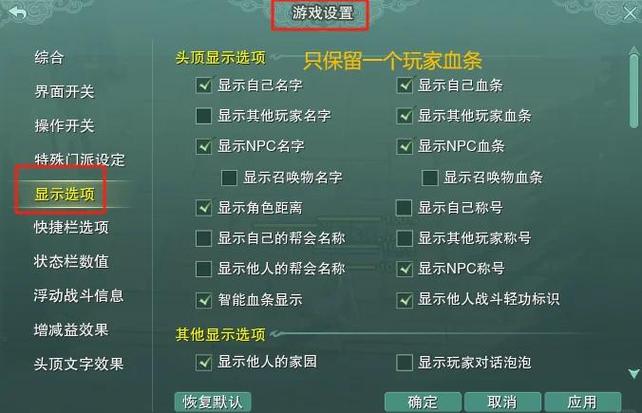
原生《仙剑三》并不支持窗口化,强制修改配置文件效果有限且易引发卡顿。我们强烈推荐使用第三方工具DxWnd。它专门用于将老旧的DirectX全屏游戏转换为窗口模式,并解决其兼容性问题。
操作步骤如下:
1. 下载最新版DxWnd,将其解压至任意目录(建议不要放在游戏安装目录内)。
2. 以管理员身份运行dxwnd.exe。在主界面,通过菜单栏的“Edit” -> “Add”手动添加《仙剑三》的主程序(PAL3.exe)。
3. 在添加程序的配置窗口中,勾选以下关键选项:
• Windowed:确保此项被选中,这是窗口化的基础。
• Fix mouse coordinates:修正窗口模式下的鼠标坐标,防止点击错位。
• 在“Hook”选项卡中,可以尝试勾选“Fix DirectDraw blits”,这能解决部分画面渲染问题。
第二步:设置游戏兼容性与CPU关联性
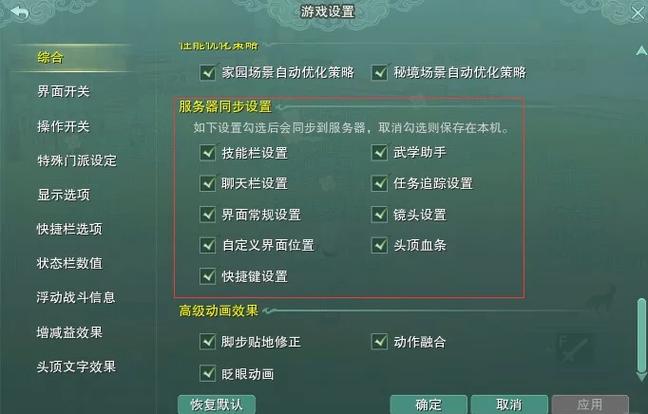
仅靠窗口化工具还不够,现代CPU的多核心特性会干扰老游戏的单线程运行逻辑,导致卡顿和崩溃。此步骤将从系统层面进行优化。
实测有效的设置流程:
1. 找到《仙剑三》的主程序PAL3.exe,右键选择“属性”。
2. 进入“兼容性”选项卡,勾选“以兼容模式运行这个程序”,并选择“Windows XP (Service Pack 3)”。同时,务必勾选下方的“简化的颜色模式”并选择“16位(65536)色”。
3. 更关键的一步是设置CPU关联性。先通过DxWnd或直接双击正常启动一次游戏,然后快速切换到桌面。
4. 打开任务管理器(Ctrl+Shift+Esc),在“详细信息”或“进程”选项卡中找到PAL3.exe进程。
5. 右键该进程,选择“设置相关性”或“转到详细信息”后再右键设置。在弹出的窗口中,只保留一个CPU核心(通常只勾选CPU 0),然后点击确定。这能强制游戏以单核运行,极大提升稳定性。
第三步:调整DxWnd与游戏内分辨率匹配
窗口化后的卡顿,有时源于窗口大小与游戏内部分辨率不匹配造成的拉伸运算。需要进行匹配设置。
1. 打开DxWnd,在列表中找到已添加的PAL3.exe配置项,右键选择“Settings”。
2. 在“Main”选项卡中,找到“Window size”或“Position”设置区域。建议将窗口大小设置为游戏原生分辨率,如800×600或1024×768。
3. 启动《仙剑三》,在游戏主菜单的“系统设置”中,将游戏分辨率设置为与DxWnd窗口大小一致的数值。两者一致可以避免二次缩放,减少性能开销。
4. 如果仍有轻微输入延迟,可以在DxWnd设置的“Hook”选项卡中,尝试启用“Fix message timing”选项。
最终优化与避坑指南
完成上述三步后,90%的卡顿问题应已解决。若想追求更完美体验,请注意以下细节:
• 管理员权限:始终以管理员身份运行DxWnd和游戏(如果直接启动)。
• 关闭垂直同步:在DxWnd的“Video”设置中,可以尝试禁用“Wait for vertical retrace”,这能解锁帧数限制,使响应更跟手。
• 避免其他覆盖层:运行游戏时,暂时关闭游戏内覆盖层软件(如Discord、Steam覆盖、NVIDIA ShadowPlay等),它们可能与DxWnd的钩子冲突。
通过这套组合拳,你不仅能实现《仙剑三》无卡顿窗口化,还能为运行其他同期经典老游戏(如《仙剑一》、《轩辕剑三》等)积累宝贵的兼容性设置经验。关键在于理解原理:用专业工具接管图形渲染,并强制单核CPU模拟老环境。
常见问题解答(FAQ)
问:按照教程设置了,但《仙剑奇侠传三》窗口化后还是闪退怎么办?
答:闪退通常与CPU关联性设置未生效或DxWnd权限不足有关。请确保严格按照第二步操作,在游戏进程启动后立即在任务管理器中将其设置为单CPU核心(CPU 0)。同时,务必以管理员身份运行DxWnd,并在其设置中尝试勾选“Fix memory access”等兼容性选项。
问:仙剑三窗口化之后,游戏画面变得很模糊如何解决?
答:画面模糊是因为游戏内分辨率与窗口大小不匹配,系统进行了拉伸。请对照教程第三步,检查并确保DxWnd中设置的窗口尺寸(如800×600)与《仙剑三》游戏系统设置内的分辨率完全一致。两者统一后即可获得清晰的原生画面。
问:除了DxWnd,还有其他方法能让仙剑三窗口化运行吗?
答:有,但稳定性不佳。例如直接修改游戏配置文件或使用其他通用窗口化软件,它们往往无法解决《仙剑三》核心的DirectDraw兼容性与多核CPU调度问题,容易导致卡顿、黑屏或鼠标失灵。DxWnd是针对此类老游戏深度优化的专用工具,是当前最稳定、最彻底的解决方案。
本文【仙剑三窗口化设置教程,3步解决全屏切换卡顿问题】为作者原创文章,仅供学习和研究使用。本站点尊重网络文件的版权问题,所有软件、文件、图片均由用户上传并发布,本平台仅提供信息存储服务。如有侵犯您的版权,请联系我们(782699939@qq.com),本站将立即改正。同时在24小时内删除对应的文件。