对于《NBA 2K13》的忠实玩家来说,游戏启动时遭遇黑屏闪退无疑是破坏体验的头号杀手。这个问题通常源于游戏文件损坏、系统兼容性或显卡驱动冲突,但无需担心,本文将提供三个经过亲测、能从根本上解决问题的修复方案,助你重返球场。
一句话总结:解决《NBA 2K13》黑屏闪退,关键在于修复游戏运行库、更新显卡驱动以及调整游戏兼容性设置,以下三个方法按成功率排序,建议依次尝试。
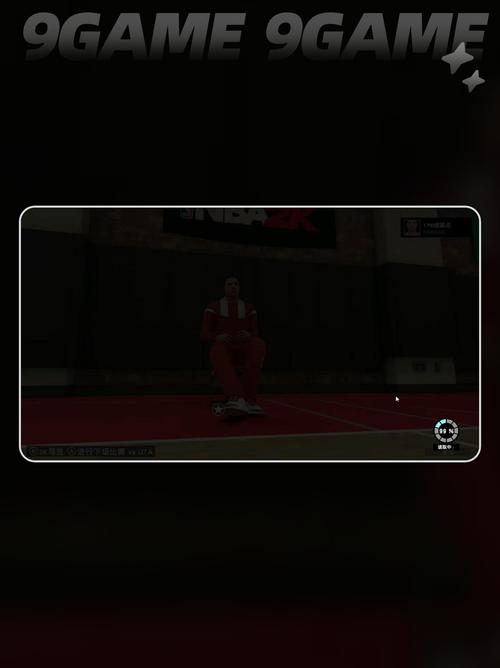
方法一:修复游戏运行库与验证文件完整性
这是解决因文件缺失或损坏导致闪退的首选核心步骤。许多玩家在安装游戏时,系统可能缺少必要的运行库组件,或者游戏文件本身在下载、解压过程中出错。
操作步骤:
1. 安装必备运行库:前往微软官网下载并安装 DirectX 9.0c、Visual C++ 2005/2008/2010 等运行库合集。对于《NBA 2K13》这类老游戏,DirectX 9.0c是绝对核心。
2. 验证游戏文件(Steam平台):在Steam库中右键点击游戏,选择“属性” > “本地文件” > “验证游戏文件的完整性”。Steam将自动扫描并修复损坏或缺失的文件。
3. 重新安装游戏:如果验证无效,建议彻底卸载游戏后,关闭杀毒软件,重新安装到另一个纯英文路径的文件夹中,避免中文路径可能引发的读取错误。
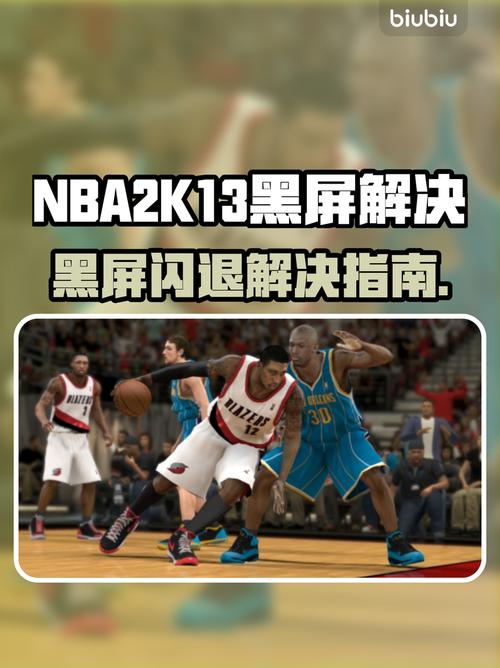
方法二:更新或回滚显卡驱动程序
显卡驱动过新或过旧都可能导致与老游戏的兼容性问题。新驱动可能不再优化旧API,而旧驱动则可能存在已知Bug。
实测发现,为《NBA 2K13》安装一个较旧的稳定版驱动往往比最新驱动更有效。
操作步骤:
1. 完全卸载当前驱动:使用DDU(Display Driver Uninstaller)工具在安全模式下彻底清除现有NVIDIA或AMD显卡驱动,确保无残留。
2. 安装旧版稳定驱动:前往显卡官网,根据你的显卡型号,下载并安装游戏发布时期(2012-2013年)左右的稳定版驱动程序。例如,NVIDIA的310系列或AMD的Catalyst 13.1版本驱动兼容性普遍较好。
3. 调整显卡控制面板:在NVIDIA控制面板或AMD Radeon设置中,为《NBA 2K13》主程序单独设置:电源管理模式设为“最高性能优先”,并尝试将“纹理过滤 – 质量”调整为“高性能”。
方法三:调整系统与游戏兼容性设置
如果上述方法无效,问题可能出在系统兼容性层面。Windows 10/11的系统安全机制和显示设置可能与老游戏冲突。
关键在于禁用全屏优化并以兼容模式运行。
操作步骤:
1. 找到游戏主程序:定位到《NBA 2K13》的安装目录,找到“NBA2K13.exe”文件。
2. 修改兼容性属性:右键点击该文件,选择“属性” > “兼容性”选项卡。勾选“以兼容模式运行这个程序”,在下拉菜单中选择 Windows 7 或 Windows XP (Service Pack 3)。
3. 禁用全屏优化与DPI缩放:在同一个“兼容性”选项卡中,务必勾选“禁用全屏优化”。同时点击“更改高DPI设置”,勾选“替代高DPI缩放行为”,缩放执行选择“应用程序”。
4. 以管理员身份运行:最后,勾选“以管理员身份运行此程序”,确保游戏有足够的系统权限访问所需资源。
常见问题解答(FAQ)
问:为什么我的《NBA 2K13》在开场动画后就黑屏闪退?
答:这通常是视频解码或显卡驱动问题。请优先尝试方法二:更新或回滚显卡驱动,并确保已安装完整的DirectX 9.0c运行库。也可以尝试在游戏设置中关闭开场动画。
问:我已经试过所有兼容性设置,《NBA 2K13》还是打不开怎么办?
答:检查游戏安装路径是否包含中文或特殊字符,务必改为全英文路径。同时,确保你的系统用户名也是英文,部分老游戏无法识别中文用户目录下的存档和配置文件。
问:在Windows 10/11上运行《NBA 2K13》,除了闪退还有哪些常见问题?
答:除了黑屏闪退,常见问题还包括游戏卡顿、画面撕裂或无法保存。卡顿问题可通过在显卡控制面板强制开启垂直同步并限制帧率解决;无法保存则需检查“我的文档”路径是否为英文,并给予游戏文件夹完全控制权限。
解决《NBA 2K13》黑屏闪退的核心逻辑是从软件依赖(运行库)、硬件桥梁(显卡驱动)到系统环境(兼容性)进行逐层排查。绝大多数情况下,按照上述三个方法的顺序操作即可完美进入游戏。如果问题依旧,请检查硬件是否达到最低配置要求,或考虑使用虚拟机安装旧版Windows系统来获得最原生的兼容体验。
本文【NBA2K13黑屏闪退怎么办?3个亲测有效的解决方法分享】为作者原创文章,仅供学习和研究使用。本站点尊重网络文件的版权问题,所有软件、文件、图片均由用户上传并发布,本平台仅提供信息存储服务。如有侵犯您的版权,请联系我们(782699939@qq.com),本站将立即改正。同时在24小时内删除对应的文件。