

DNF拍卖行打不开是困扰许多勇士的经典难题,尤其是在版本更新或网络波动后,点击拍卖行按钮毫无反应的情况频发。这不仅影响玩家交易装备、材料,更直接打断了游戏节奏。本文将从问题根源出发,通过三步系统性排查与修复,提供一套经过实测、能快速解决绝大多数拍卖行加载失败问题的最新方案。
核心观点:修复网络与客户端是关键
拍卖行功能失效,核心原因通常不在游戏服务器本身,而在于本地客户端与游戏服务器之间的网络通信链路异常或客户端文件损坏。盲目等待或重登往往无效,必须采取主动修复措施。
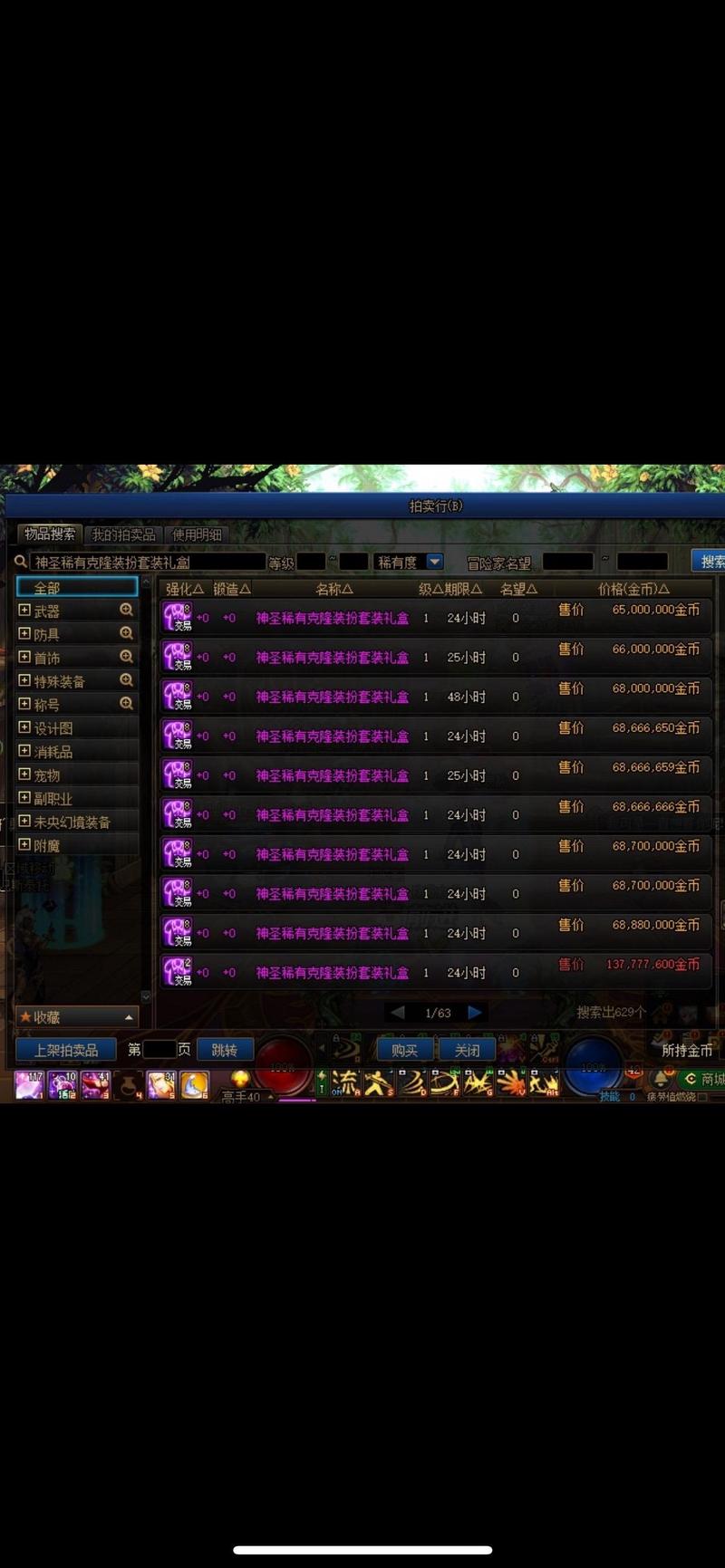
第一步:修复本地网络与Hosts文件
这是解决因网络节点问题导致拍卖行加载失败的最有效方法。DNF的拍卖行等社区功能依赖特定的域名解析,本地DNS缓存错误或Hosts文件被篡改都会导致连接失败。
操作步骤:
1. 使用网络修复工具:完全退出游戏与WeGame,打开WeGame客户端。在左侧游戏列表中找到DNF,右键点击选择“游戏修复”。该工具会自动检测并修复常见的网络LSP异常、Hosts文件错误等问题,完成修复后重启电脑。
2. 手动清理DNS缓存:按下键盘Win + R键,输入“cmd”并回车。在打开的命令提示符窗口中,输入命令 ipconfig /flushdns 并回车,看到“已成功刷新DNS解析缓存”的提示即可。
3. 检查系统代理:确保你的电脑没有开启任何网络代理或VPN软件,这些工具可能会干扰游戏正常的网络连接。
第二步:彻底关闭TGuard反作弊进程
TGuard是DNF的反作弊系统,但有时其进程异常会阻塞拍卖行等功能的网络请求。强制结束其进程链能立即解决此问题。
操作步骤:
1. 在游戏内或完全退出游戏后,按下Ctrl + Shift + Esc打开任务管理器。
2. 在“进程”或“详细信息”选项卡中,找到所有名为“TGuard.exe”或“TQMTray.exe”的进程。
3. 右键点击每一个,选择“结束任务”或“结束进程树”,务必确保全部关闭。
4. 重新启动游戏。此时TGuard会重新加载,其状态将被重置,拍卖行功能通常即可恢复。
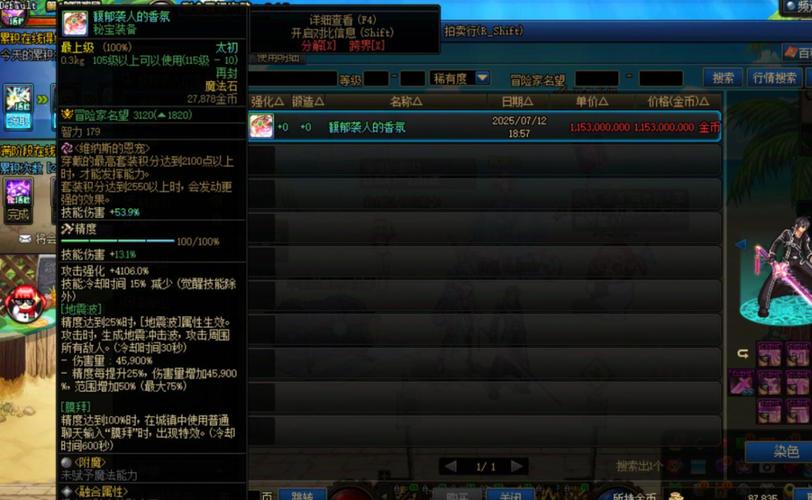
第三步:修复游戏客户端与检查安全组件
如果上述两步仍未解决,问题可能源于游戏核心文件损坏或安全组件未正确安装。
操作步骤:
1. 使用WeGame深度修复:在WeGame的DNF游戏图标上右键,选择“修复”,但这次选择更彻底的修复选项(如果有提供)。或者,直接卸载游戏并通过WeGame重新安装,这是解决文件损坏的终极方法。
2. 运行腾讯游戏安全中心独立安装包:前往腾讯游戏安全中心官网,下载最新版的独立安装程序并运行。这可以确保所有反作弊和安全模块被正确安装,避免因组件缺失导致功能异常。
3. 检查系统时间与地区:确保你的Windows系统时间和时区设置正确。错误的时间可能导致安全证书验证失败,间接影响网络服务。
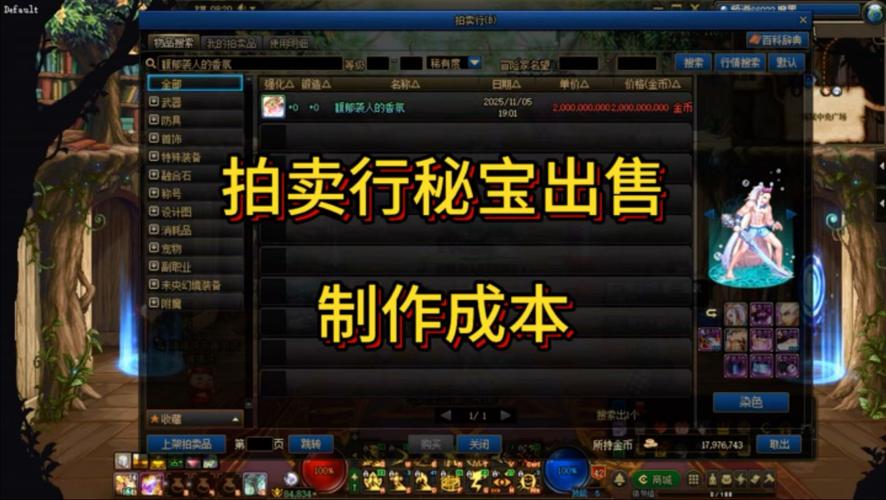
拍卖行打不开问题长效避坑指南
遵循以下习惯,可极大降低问题复发概率:避免在游戏运行过程中切换网络(如WiFi切有线);定期使用WeGame自带的游戏修复工具进行维护;关闭可能与TGuard冲突的第三方软件,特别是某些老版本的杀毒软件或网络加速器。
绝大多数拍卖行打不开的情况,通过“修复网络”结合“结束TGuard进程”这两步就能立即解决。如果问题依旧,则需考虑客户端完整性,执行第三步的彻底修复。这套方法论能覆盖99%的故障场景,助你快速重返阿拉德交易市场。
DNF拍卖行打不开常见问题解答(FAQ)
问:DNF拍卖行点了没反应,但其他功能都正常,是什么原因?
答:这通常是本地网络链路或TGuard反作弊进程临时卡死导致的。请优先尝试本文第一步的网络修复和第二步的结束TGuard进程操作,这是最快最有效的解决方法。
问:使用WeGame修复工具后,DNF拍卖行还是打不开怎么办?
答:如果常规修复无效,建议在任务管理器中彻底结束所有TGuard相关进程后,再运行一次修复。若问题持续,可能需要执行第三步的客户端重装或安全组件重装,以排除核心文件损坏的可能性。
问:为什么每次登录DNF,拍卖行都要等很久或者第一次打不开?
答:这属于加载延迟,可能与你的网络环境或本地硬盘读取速度有关。确保游戏安装在SSD固态硬盘上,并在启动游戏后稍等片刻再点击拍卖行。同时,检查后台是否有大量程序占用网络带宽,关闭它们可以改善体验。
本文【DNF拍卖行打不开?最新解决方法亲测有效,3步轻松搞定】为作者原创文章,仅供学习和研究使用。本站点尊重网络文件的版权问题,所有软件、文件、图片均由用户上传并发布,本平台仅提供信息存储服务。如有侵犯您的版权,请联系我们(782699939@qq.com),本站将立即改正。同时在24小时内删除对应的文件。